Mobilteg Saha

Installationsanleitung On-Premises

Installieren Sie Mobilteg Saha auf Ihrem eigenen Server

Das Installationsprogramm aus einer einzigen Datei installiert auf Ihrem Windows-Server die Anwendung, den Windows-Dienst und PostgreSQL (auf Wunsch wird Ihr vorhandener Server verwendet), legt die Firewall-Regel an und aktiviert die Lizenz. Nach der Installation verbinden sich Web-Panel und Außendienst-App mit diesem Server.

Installationspaket herunterladen7 Tage kostenlos testen
SystemanforderungenInstallation Schritt für SchrittNach der InstallationDemo, Lizenz und SupportFAQPaketintegrität

Systemanforderungen

Das Installationsprogramm prüft dies im ersten Schritt selbst; mit "Zuerst prüfen" sehen Sie das Ergebnis auch, ohne dass etwas geschrieben wird.

  • 64-Bit Windows Server 2019 / Windows 10 (1809, Build 17763) oder neuer.
  • Ausführen des Installationsprogramms als Administrator.
  • Mindestens 4 GB freier Speicher auf dem Laufwerk der Programm- und Datenordner.
  • Freie Ports: öffentliches HTTPS (Standard 443) und optional HTTP (80); serverintern API 3001, Host 47801 und das mitgelieferte PostgreSQL (Standard 5433). Ist einer der Ports belegt (z. B. durch IIS), meldet dies die Vorabprüfung.
  • Für HTTPS ein gültiges Serverzertifikat mit privatem Schlüssel im Speicher LocalMachine\My. Andernfalls unverschlüsseltes HTTP nur in einem vom Internet abgeschotteten lokalen Netz nach Bestätigung einer Warnung.
  • Datenbank: das mitgelieferte PostgreSQL 16 (wird vom Installer installiert) oder ein vorhandener PostgreSQL-Server, mit dem per Superuser verbunden wird (mit 16 getestet; bei älteren Versionen erscheint eine Warnung).
  • Für das mitgelieferte PostgreSQL das Microsoft Visual C++ 2015–2022 Redistributable (x64); fehlt es, meldet dies der PostgreSQL-Schritt.
  • Internetzugang zum Lizenzserver im Aktivierungsschritt; ein Demo-Code wird nur über diese Verbindung in eine Lizenz umgewandelt. Fehlt bei einer Installation mit Lizenzschlüssel das Internet, wird die Installation dennoch abgeschlossen und die Aktivierung erfolgt im Panel per Offline-Aktivierungsdatei.

Installation Schritt für Schritt

Ein Klick auf das Bild öffnet es in voller Größe.

  1. 1

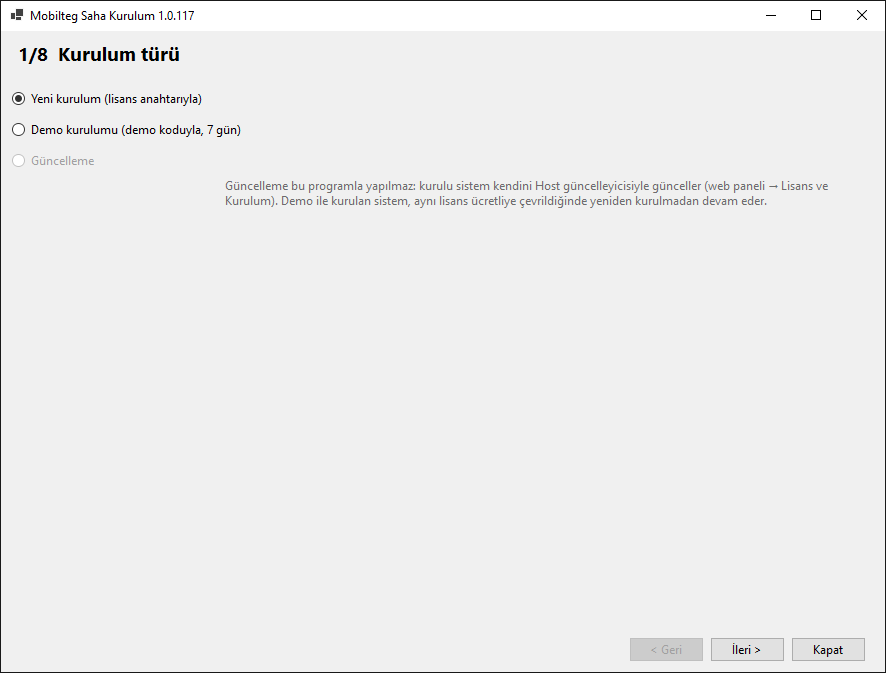
    Installationsart

    Das Installationsprogramm fordert beim Start Administratorrechte an. Wählen Sie auf dem ersten Bildschirm "Neuinstallation (mit Lizenzschlüssel)" oder "Demo-Installation (mit Demo-Code, 7 Tage)".

    "Update" ist nicht auswählbar: Das installierte System aktualisiert sich selbst über das Web-Panel. Gibt es auf dem Server eine unvollständige Installation, bietet das Programm zuerst an, sie fortzusetzen oder zurückzusetzen.

    Setup-Assistent: Bildschirm Installationsart
  2. 2

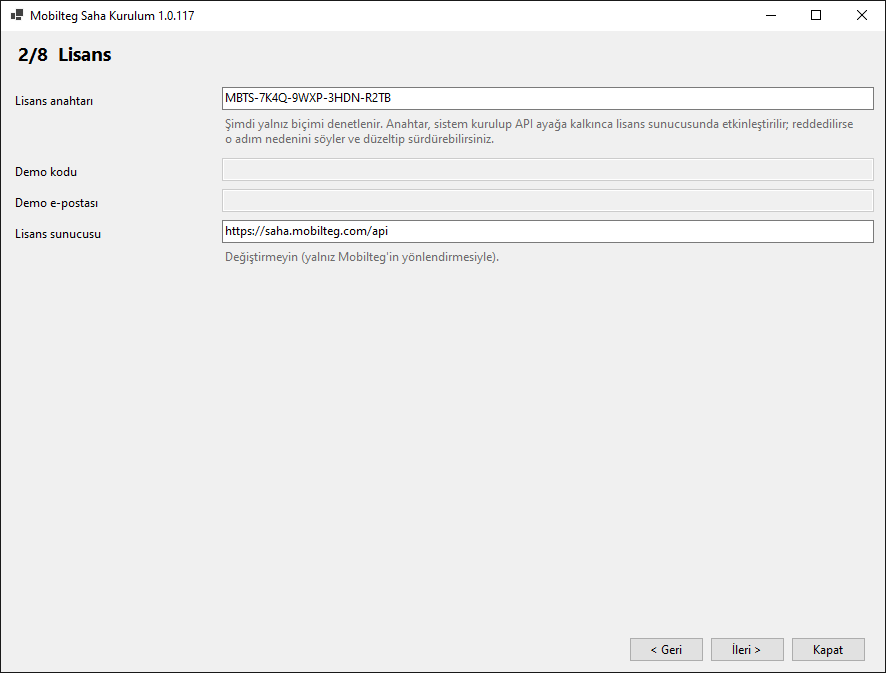
    Lizenz

    Bei einer Neuinstallation geben Sie den Lizenzschlüssel im Format MBTS-XXXX-XXXX-XXXX-XXXX ein, bei einer Demo den Demo-Code und die E-Mail-Adresse aus Ihrer Demo-Anfrage.

    Auf diesem Bildschirm wird nur das Format des Schlüssels geprüft. Sobald das System installiert und gestartet ist, wird der Schlüssel im Aktivierungsschritt beim Lizenzserver verifiziert; wird er abgelehnt, nennt dieser Schritt den Grund, und Sie korrigieren und setzen fort. Ändern Sie das Feld "Lizenzserver" nicht.

    Setup-Assistent: Bildschirm Lizenzschlüssel
  3. 3

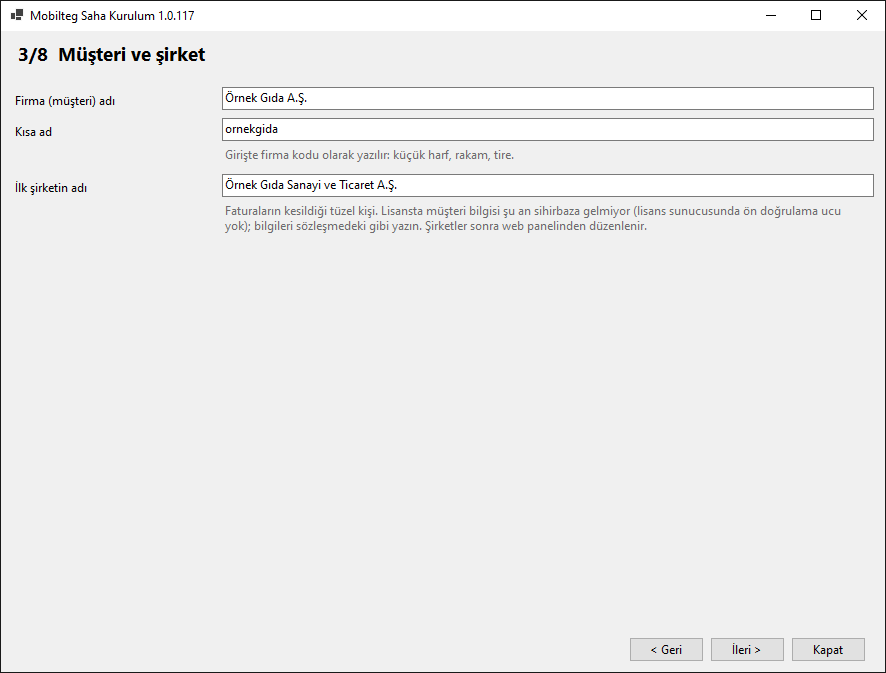
    Kunde und Gesellschaft

    Geben Sie Firmenname, Kurzname und den Namen der ersten Gesellschaft ein. Der Kurzname wird aus dem Namen vorgeschlagen; bei der Anmeldung wird er als Firmencode eingegeben (Kleinbuchstaben, Ziffern, Bindestrich).

    Die erste Gesellschaft ist die juristische Person, in deren Namen Rechnungen ausgestellt werden; Gesellschaften werden später im Web-Panel bearbeitet.

    Setup-Assistent: Bildschirm Kunde und Gesellschaft
  4. 4

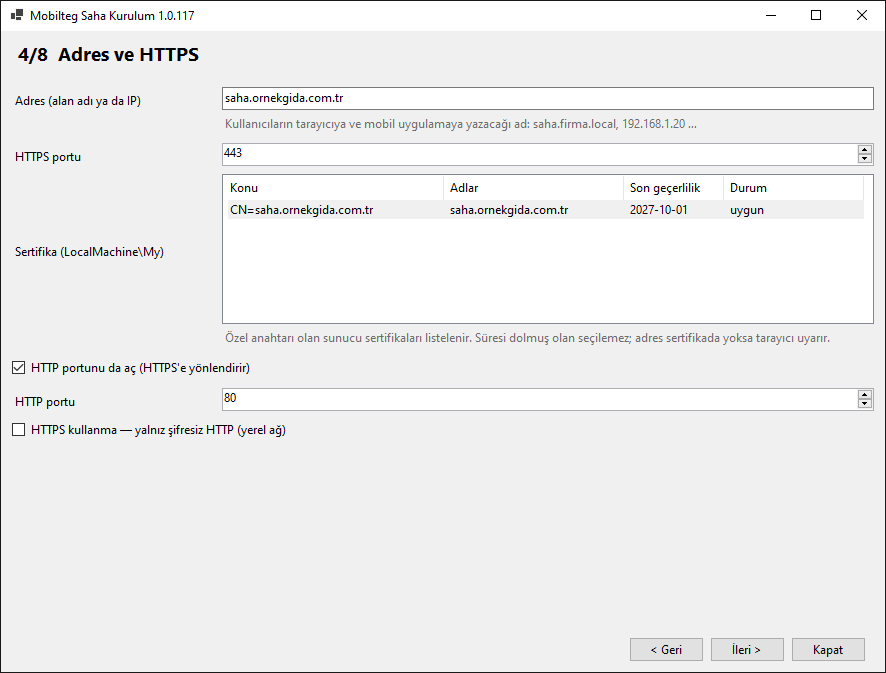
    Adresse und HTTPS

    Festgelegt werden der Name, den Benutzer im Browser und in der mobilen App eingeben (z. B. saha.firma.local oder 192.168.1.20), der HTTPS-Port und das Zertifikat aus dem Speicher LocalMachine\My. Abgelaufene Zertifikate sind nicht auswählbar; Zertifikate mit weniger als 30 Tagen Restlaufzeit oder ohne Abdeckung der Adresse werden markiert.

    Optional wird auch ein HTTP-Port geöffnet, der auf HTTPS umleitet. Die Option "nur unverschlüsseltes HTTP" ohne Zertifikat lässt sich nur nach Bestätigung einer ausdrücklichen Sicherheitswarnung fortsetzen.

    Setup-Assistent: Bildschirm Adresse und HTTPS-Zertifikat
  5. 5

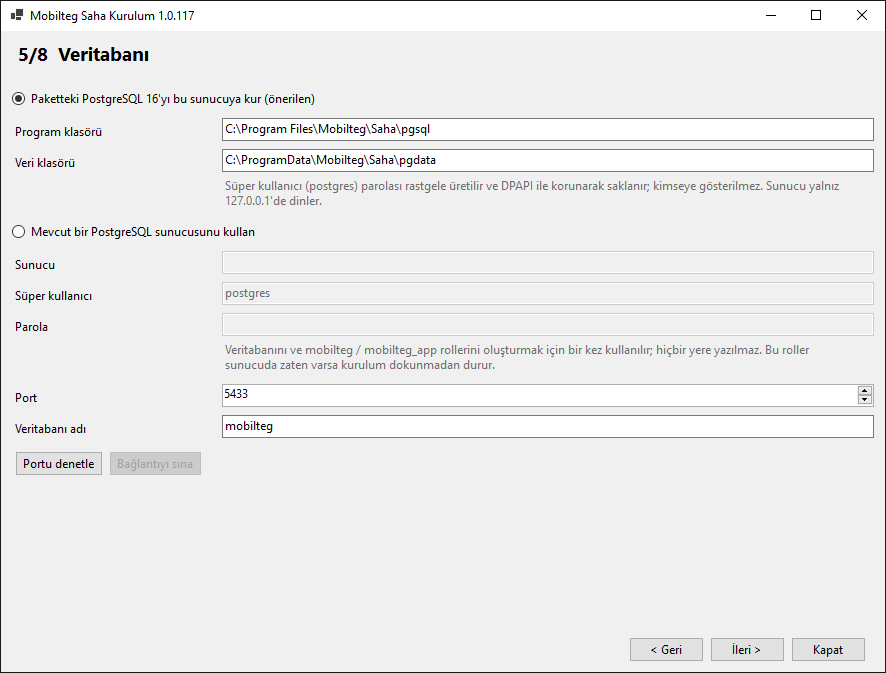
    Datenbank

    Empfohlen: Das mitgelieferte PostgreSQL 16 wird auf diesem Server installiert (Programm- und Datenordner, Port; Standard 5433). Das Superuser-Passwort wird zufällig erzeugt und mit DPAPI geschützt gespeichert; der Server lauscht nur auf 127.0.0.1.

    Auch ein vorhandener PostgreSQL-Server kann verwendet werden: Server, Port, Superuser, Passwort und Datenbankname werden eingegeben, und ohne erfolgreichen Test über "Verbindung testen" geht es nicht weiter. Das Passwort wird nirgends gespeichert.

    Setup-Assistent: Bildschirm Datenbank
  6. 6

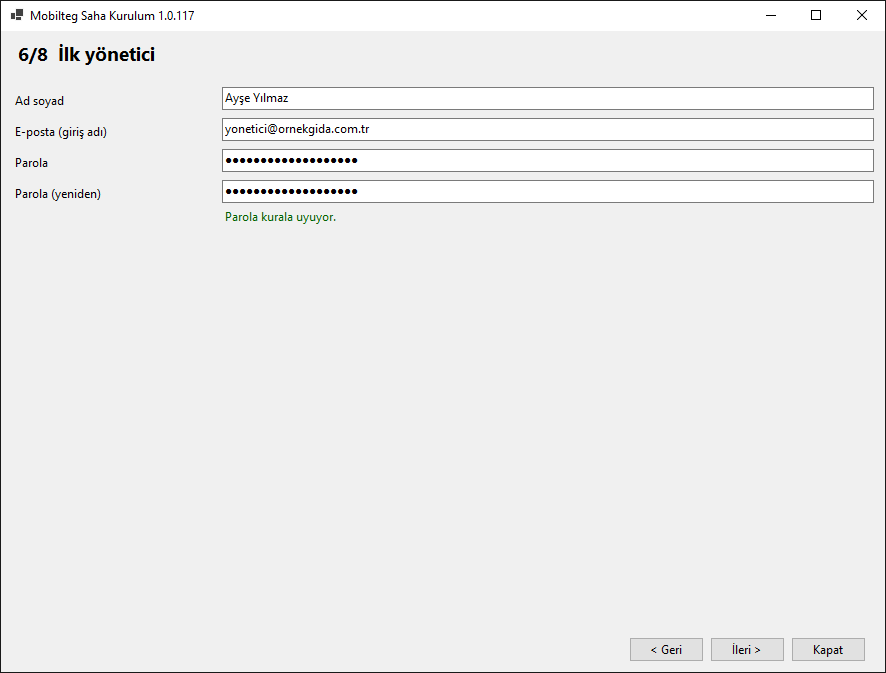
    Erster Administrator

    Geben Sie Vor- und Nachname, E-Mail (Anmeldename) und Passwort ein. Das Passwort muss mindestens 8 Zeichen lang sein und mindestens drei der vier Zeichenarten Großbuchstaben, Kleinbuchstaben, Ziffern und Sonderzeichen enthalten; gängige Passwörter werden abgelehnt. Die Regel wird bereits bei der Eingabe geprüft.

    Das Passwort wird in keine Datei, kein Protokoll und keinen Bericht geschrieben.

    Setup-Assistent: Bildschirm Erster Administrator
  7. 7

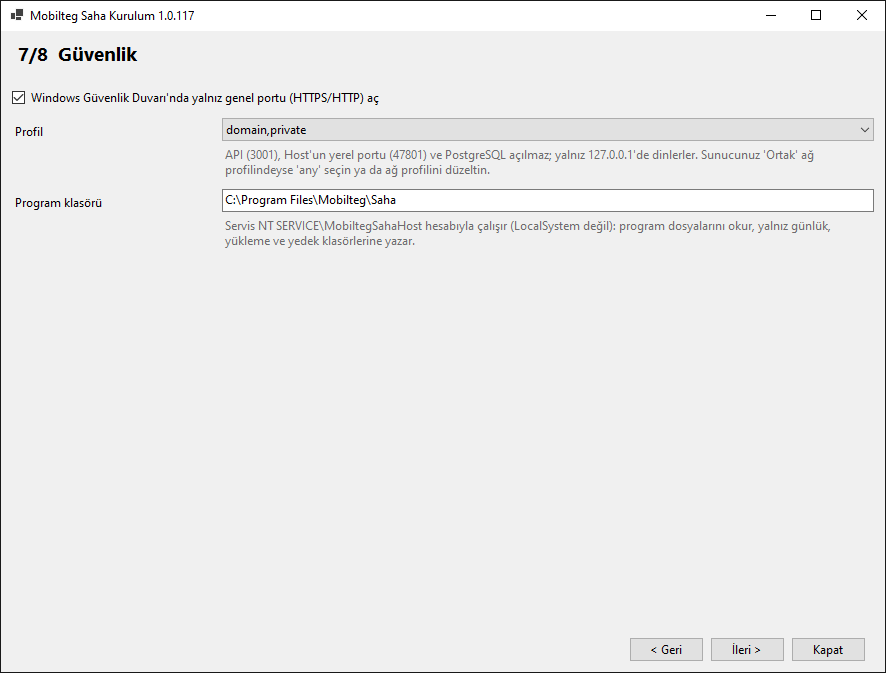
    Sicherheit

    In der Windows-Firewall wird nur für den öffentlichen Port (HTTPS/HTTP) eine Regel angelegt; das Profil ist wählbar. API (3001), der lokale Port des Hosts (47801) und PostgreSQL werden nicht freigegeben, sie lauschen nur auf 127.0.0.1.

    Der Programmordner kann hier geändert werden. Der Dienst läuft nicht unter LocalSystem, sondern unter dem Konto NT SERVICE\MobiltegSahaHost.

    Setup-Assistent: Bildschirm Sicherheit
  8. 8

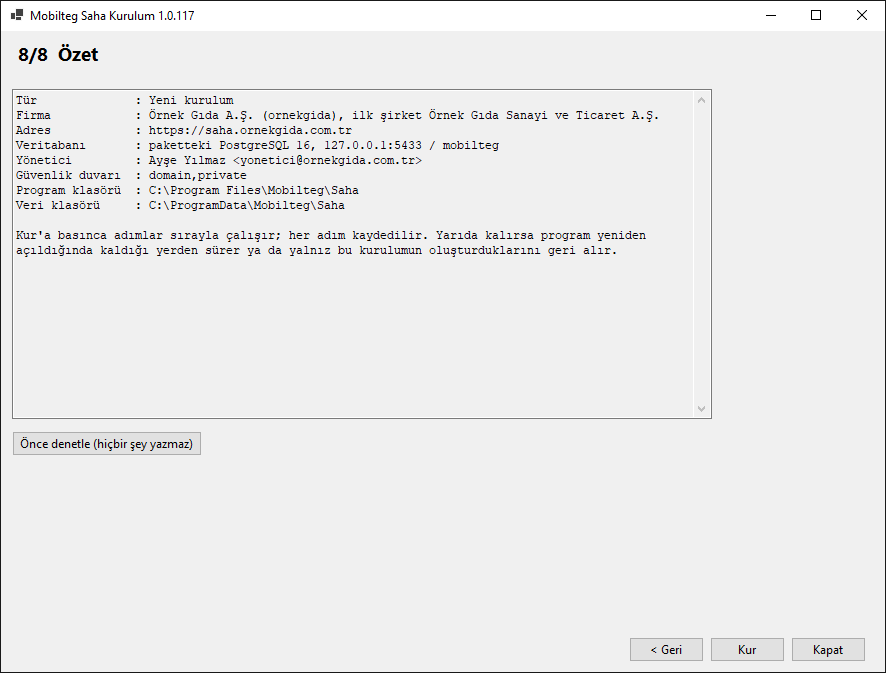
    Übersicht

    Alle Auswahlen werden auf einem Bildschirm angezeigt. "Zuerst prüfen" führt die Vorabprüfungen aus, ohne etwas zu schreiben; ist alles in Ordnung, startet "Installieren" die Installation.

    Setup-Assistent: Bildschirm Zusammenfassung
  9. 9

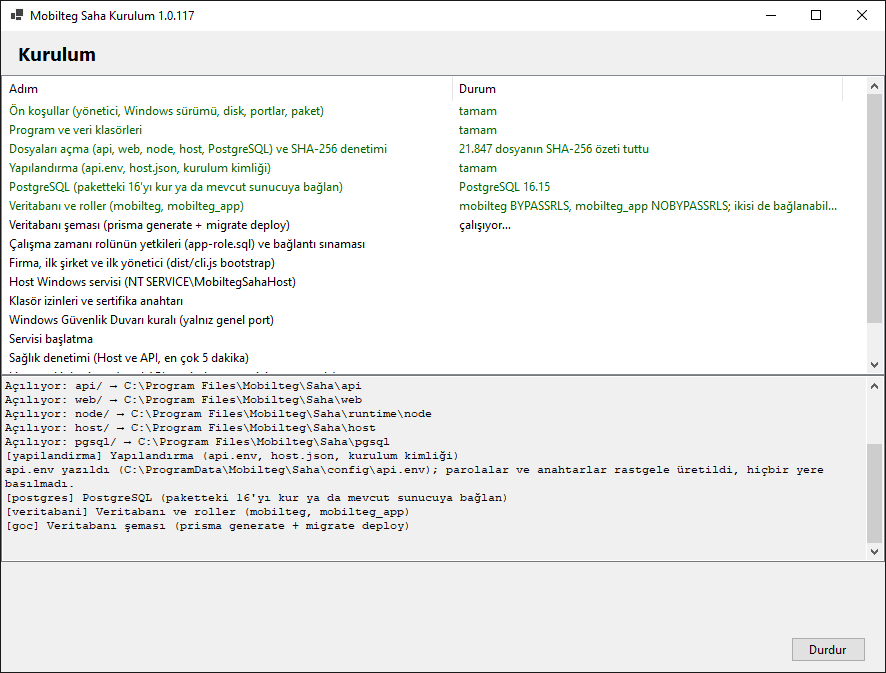
    Installation

    Die Schritte laufen nacheinander ab: Voraussetzungen, Dateien und SHA-256-Prüfung, Konfiguration, PostgreSQL, Datenbank und Schema, Firma und Administrator, Windows-Dienst, Berechtigungen, Firewall, Start, Integritätsprüfung, Lizenzaktivierung und Installationsbericht.

    Jeder Schritt wird protokolliert. Bricht die Installation ab, setzt das Programm beim erneuten Öffnen an der unterbrochenen Stelle fort oder entfernt mit "Zurücksetzen" nur das, was diese Installation angelegt hat; eine Datenbank mit Daten bleibt erhalten.

    Setup-Assistent: Bildschirm Installationsschritte
  10. 10

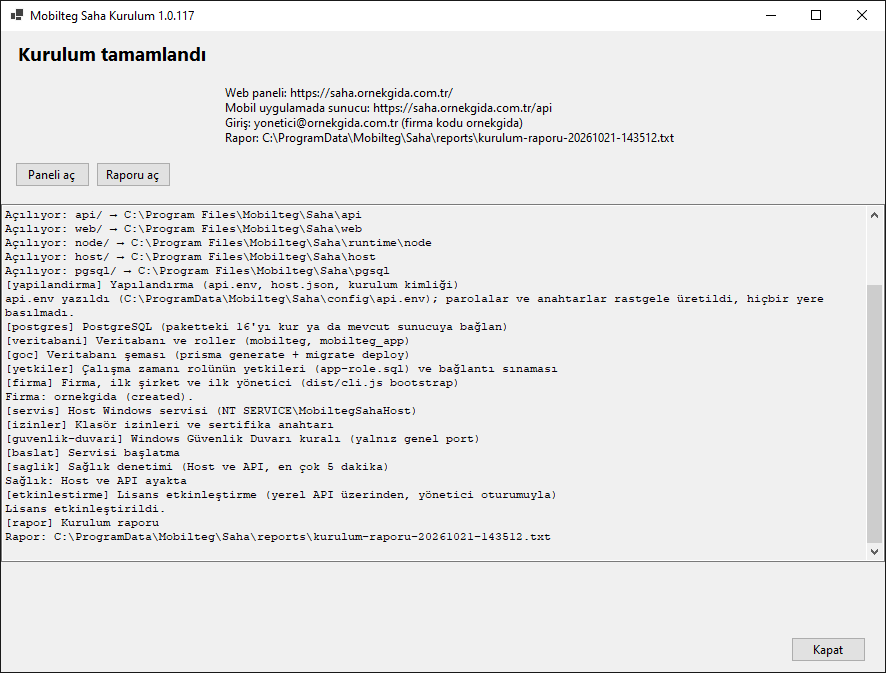
    Installation abgeschlossen

    Der letzte Bildschirm zeigt die Adresse des Web-Panels, die in der mobilen App einzugebende Serveradresse (…/api), die Anmeldedaten (Administrator-E-Mail und Firmencode) und den Speicherort des Installationsberichts; eventuelle Warnungen werden ebenfalls hier aufgeführt.

    Mit "Panel öffnen" gelangen Sie ins Panel. War der Lizenzserver bei einer Installation mit Lizenzschlüssel gerade nicht erreichbar, wird die Installation trotzdem abgeschlossen; den Schlüssel aktivieren Sie dann im Panel.

    Setup-Assistent: Bildschirm Installation abgeschlossen

Nach der Installation

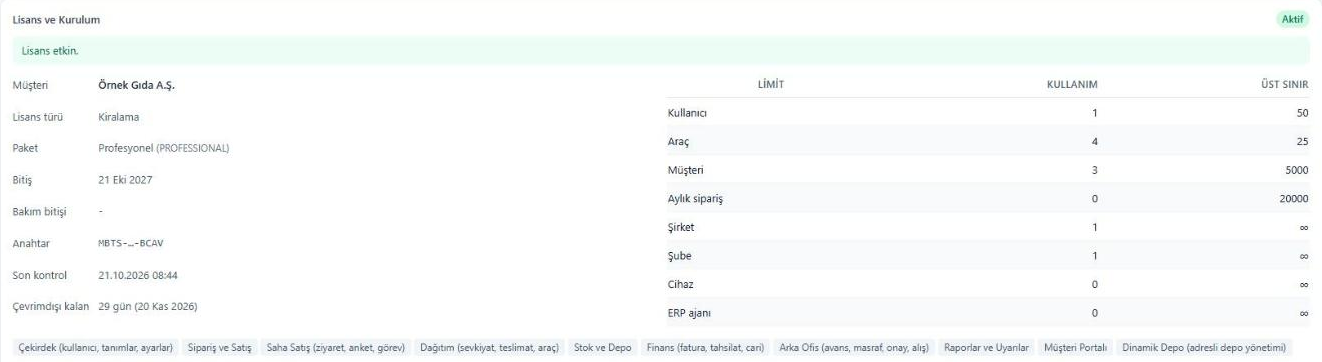
Einstellungen → Lizenz und Installation

Hier sehen Sie Status, Art und Paket der Lizenz, Ablauf- und Wartungsende, Limitnutzung, letzte Prüfung und verbleibende Offline-Tage. Ist die Installation nicht aktiviert, geben Sie hier den Lizenzschlüssel ein und klicken auf "Aktivieren"; nach einer Modul- oder Laufzeitänderung ruft "Lizenz jetzt erneuern" die neue Lizenz sofort ab.

Hat der Server keinen Internetzugang: Laden Sie die Datei mit "Anforderungsdatei herunterladen" herunter, senden Sie sie von einem Computer mit Internetzugang an Mobilteg und laden Sie die erhaltene Antwortdatei mit "Antwortdatei hochladen" hoch. Die Anforderungsdatei enthält den Lizenzschlüssel; schützen Sie sie wie den Schlüssel selbst.

Panel: Bildschirm Lizenz und Installation

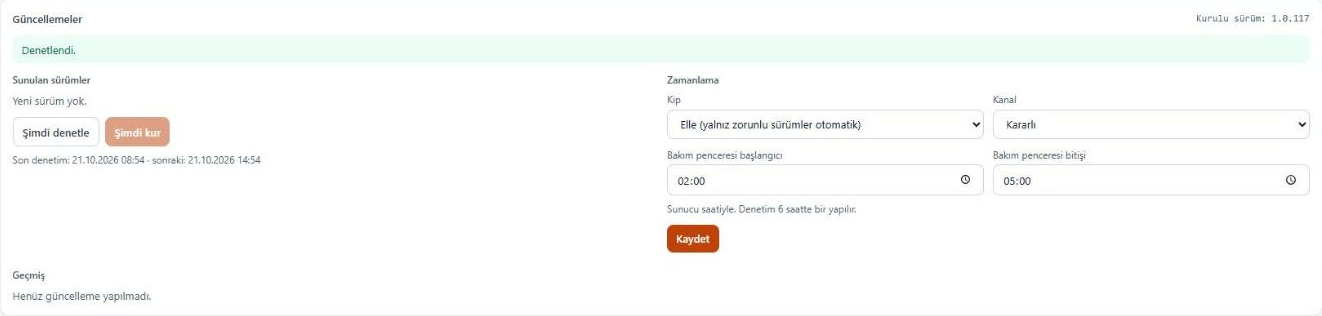
Einstellungen → Updates

Wählen Sie den Modus "Automatisch (im Wartungsfenster)" oder "Manuell"; das Wartungsfenster wird in Serverzeit angegeben und der Kanal (stabil/Beta) gewählt. Im manuellen Modus installieren Sie eine Version selbst mit "Jetzt installieren"; Pflichtversionen werden in beiden Modi im Wartungsfenster installiert. "Jetzt prüfen" fragt sofort nach einer neuen Version.

Bei jedem Update wird die Anwendung angehalten, ein Datenbank-Backup (pg_dump) und eine Kopie der Programmordner erstellt; die letzten drei Backups werden aufbewahrt. Schlägt ein Schritt fehl, werden Dateien und Datenbank wiederhergestellt (Rollback) und die alte Version wird erneut gestartet. Die Signatur des Release-Manifests und der SHA-256-Hash des Pakets werden vor der Installation auf Ihrem Server geprüft; der Verlauf wird auf diesem Bildschirm aufgelistet.

Panel: Bildschirm Updates

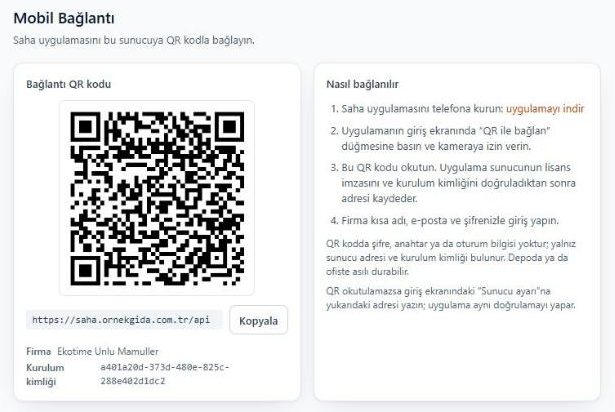
Einstellungen → Mobile Verbindung

Installieren Sie die Saha-App auf dem Telefon (der Link "App herunterladen" auf diesem Bildschirm öffnet die Download-Seite), tippen Sie auf dem Anmeldebildschirm auf "Per QR verbinden" und scannen Sie den QR-Code. Die App speichert die Adresse, nachdem sie die Lizenzsignatur und die Installations-ID des Servers geprüft hat; anschließend melden Sie sich mit Firmenkurzname, E-Mail und Passwort an.

Der QR-Code enthält weder Passwort noch Schlüssel, sondern nur Serveradresse und Installations-ID. Telefone verbinden sich nur mit einer aktivierten Installation. Lässt sich der QR-Code nicht scannen, wird die Adresse auf dem Anmeldebildschirm unter "Servereinstellung" manuell eingegeben.

Panel: Bildschirm Mobile Verbindung und QR-Code

Demo, Lizenz und Support

Von der Demo zur Vollversion

Die Demo läuft 7 Tage und beginnt mit der Aktivierung nach der Uhrzeit des Lizenzservers. Beim Wechsel zur kostenpflichtigen Version wandelt Mobilteg dieselbe Lizenz (derselbe Schlüssel) in Miete oder Kauf um; die Installation erhält die neue Lizenz bei der nächsten Prüfung oder über "Lizenz jetzt erneuern". Keine Neuinstallation – Ihre erfassten Daten bleiben erhalten.

Offline-Betrieb und Lizenzlaufzeit

Die Installation erneuert ihre Lizenz regelmäßig beim Lizenzserver. Ist der Server nicht erreichbar, arbeitet sie während der in der Lizenz festgelegten Offline-Frist (bei kostenpflichtigen Lizenzen standardmäßig 30 Tage, in der Demo 7 Tage) uneingeschränkt; in den letzten 3 Tagen warnt das Panel.

Wird die Frist überschritten, läuft die Lizenz ab oder wird sie gesperrt, wechselt die Installation in den Nur-Lese-Modus: Datensätze können angezeigt, exportiert und gesichert, aber nicht geändert werden. Ihre Daten werden in keinem Fall gesperrt.

Support

Eine Anfrage, die Sie im Panel unter Supportanfragen eröffnen, wird an den Mobilteg-Servicedesk übermittelt; Installations-ID, Version, Module und die letzten 4 Zeichen des Lizenzschlüssels werden angehängt, Passwörter oder personenbezogene Daten nicht. Ein berechtigter Benutzer kann zusätzlich einen maskierten Diagnosebericht anhängen.

Ist die Mobilteg-Zentrale gerade nicht erreichbar, wartet die Anfrage mit dem Status "Nicht an die Zentrale übermittelt, wird erneut versucht" und wird automatisch erneut gesendet. Der Support ist auch im Nur-Lese-Modus verfügbar.

FAQ

Funktioniert es ohne Internetzugang des Servers?

Ja. Geschäftsmodule, Web-Panel und mobile App arbeiten mit dem lokalen Server. Internet wird nur für Aktivierung, Lizenzerneuerung, das Herunterladen von Updates und das Übermitteln von Supportanfragen benötigt; ein Lizenzschlüssel lässt sich auch per Offline-Aktivierungsdatei aktivieren. Kann die Lizenz längere Zeit nicht erneuert werden, wechselt die Installation in den Nur-Lese-Modus.

Was passiert mit meinen Daten beim Wechsel von der Demo zur Vollversion?

Sie bleiben erhalten. Mobilteg wandelt dieselbe Lizenz in eine kostenpflichtige um; die Installation erhält die neue Lizenz bei der nächsten Prüfung oder über "Lizenz jetzt erneuern". Eine Neuinstallation ist nicht nötig.

Kann ich meinen eigenen PostgreSQL-Server verwenden?

Ja. Wählen Sie "Vorhandenen PostgreSQL-Server verwenden"; der verbindende Benutzer muss Superuser sein, und "Verbindung testen" ist Pflicht. Die Installation legt die Datenbank sowie die Rollen mobilteg / mobilteg_app an; existieren diese Rollen bereits auf dem Server, bleiben sie unverändert.

Ich habe kein Zertifikat – kann ich trotzdem installieren?

Nur in einem vertrauenswürdigen, vom Internet abgeschotteten lokalen Netz mit der Option "nur unverschlüsseltes HTTP"; da Passwörter im Klartext über das Netz gehen, verlangt der Assistent eine ausdrückliche Bestätigung. Die mobile App verbindet sich mit einer http-Adresse nur im lokalen Netz und mit Warnung. Besorgen Sie sich bei nächster Gelegenheit ein Zertifikat und wechseln Sie zu HTTPS.

Was passiert, wenn die Installation abbricht?

Öffnen Sie das Installationsprogramm erneut: Abgeschlossene Schritte werden verifiziert und übersprungen, und die Installation wird an der unterbrochenen Stelle fortgesetzt. Alternativ setzen Sie sie zurück; dabei werden nur die von dieser Installation angelegten Dienste, die Firewall-Regel, eine leere Datenbank und die Ordner entfernt – bereits Vorhandenes bleibt unberührt.

Führe ich Updates mit dem Installationsprogramm durch?

Nein. Das installierte System aktualisiert sich selbst über das Panel (Einstellungen → Updates); das Installationsprogramm dient nur der Erstinstallation.

Gibt es eine unbeaufsichtigte Installation (Silent Install über die Kommandozeile)?

Ja: mit --sessiz --yanit yanit.json. --ornek-yanit liefert eine Beispiel-Antwortdatei, --denetle führt nur die Vorabprüfung aus. Lizenzschlüssel und Passwörter stehen nicht in der Antwortdatei, sondern werden aus Umgebungsvariablen gelesen.
Paketintegrität

Paketinformationen werden geladen…

Bei Fragen schreiben Sie uns.