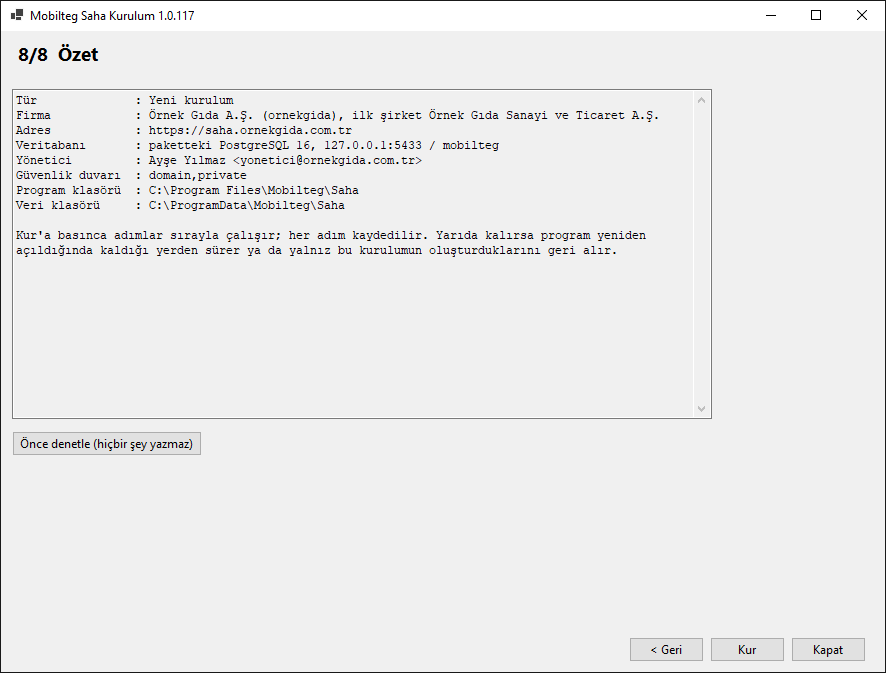
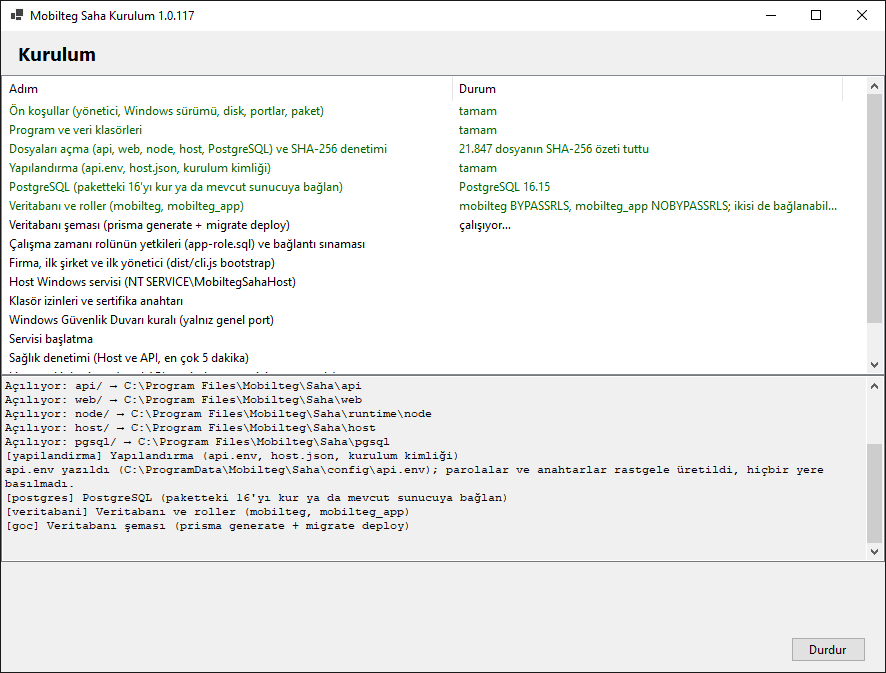
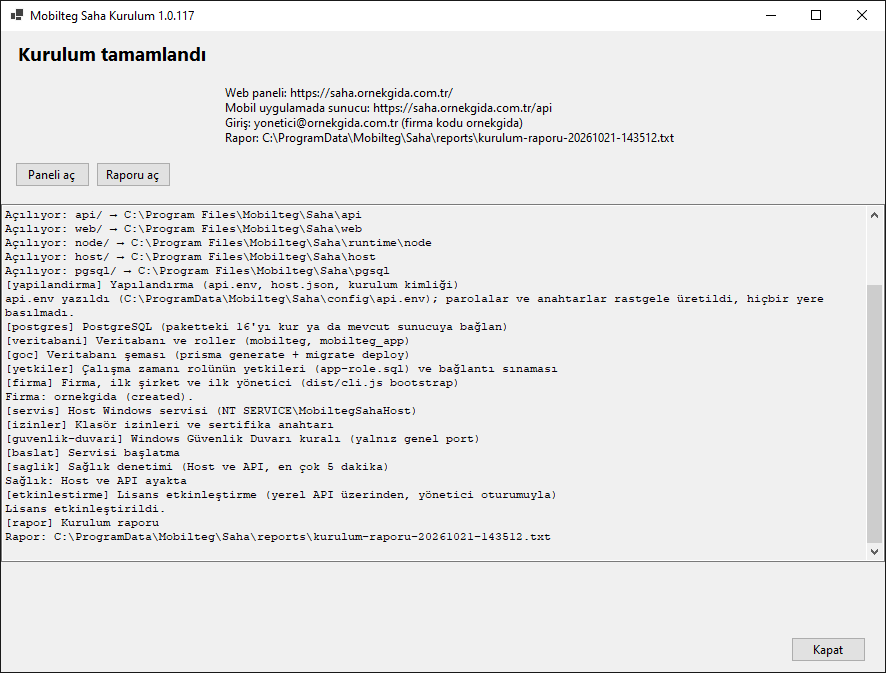
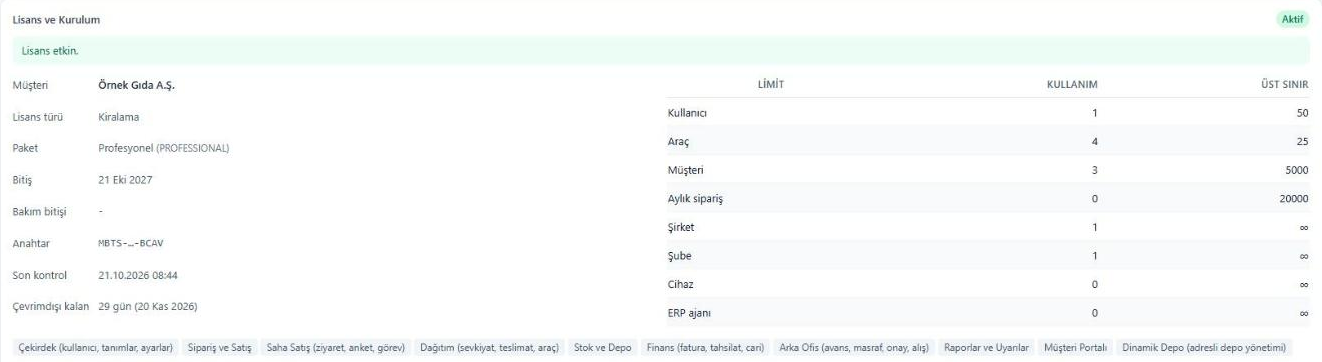
Paramètres → Licence et installation
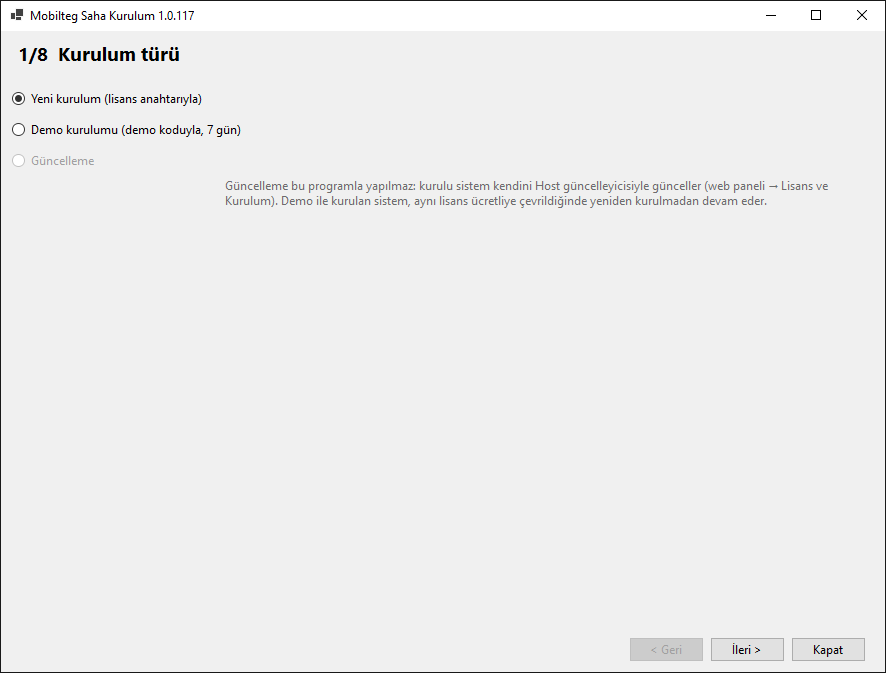
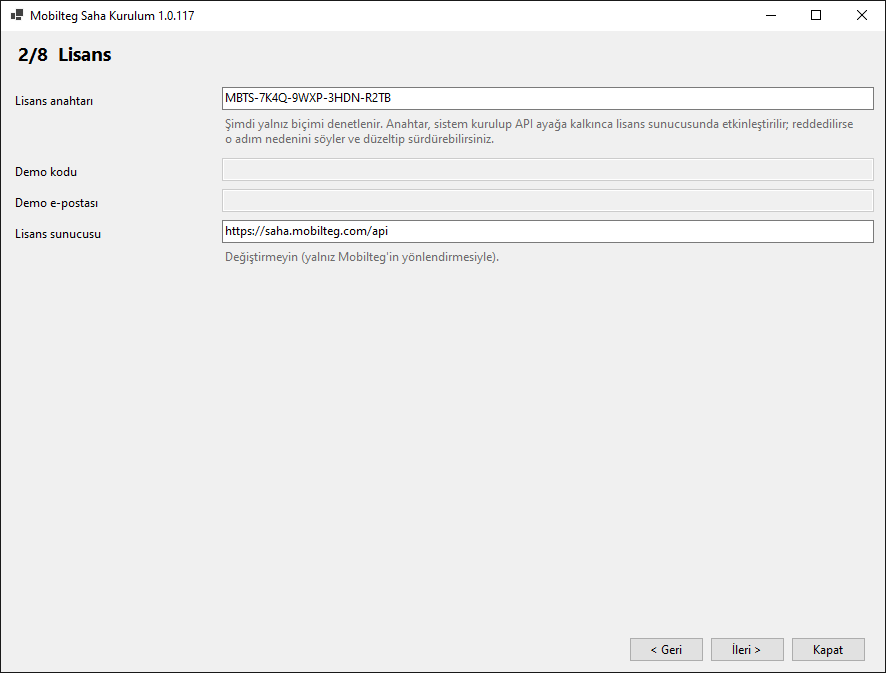
Cet écran affiche l'état, le type et l'offre de la licence, sa date d'expiration et celle de la maintenance, l'utilisation des limites, la dernière vérification et les jours hors ligne restants. Si l'installation n'est pas activée, saisissez ici la clé de licence et cliquez sur "Activer" ; après un changement de modules ou de durée, "Renouveler la licence maintenant" récupère immédiatement la nouvelle licence.
Si le serveur n'a pas accès à Internet : récupérez le fichier avec "Télécharger le fichier de demande", transmettez-le à Mobilteg depuis un ordinateur connecté à Internet, puis importez le fichier de réponse reçu avec "Importer le fichier de réponse". Le fichier de demande contient la clé de licence ; protégez-le comme la clé elle-même.
Paramètres → Mises à jour
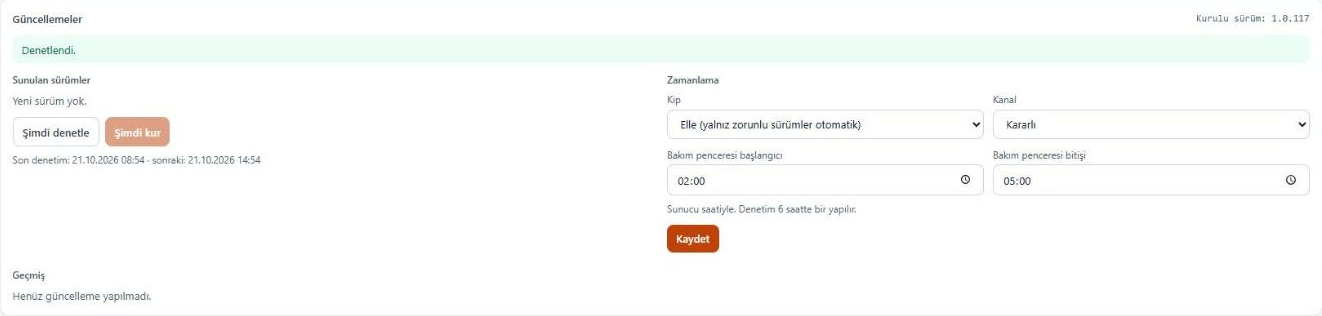
Choisissez le mode "Automatique (pendant la fenêtre de maintenance)" ou "Manuel" ; la fenêtre de maintenance est saisie selon l'heure du serveur et le canal (stable/bêta) est sélectionné. En mode manuel, vous installez la version vous-même avec "Installer maintenant" ; les versions obligatoires sont installées pendant la fenêtre de maintenance dans les deux modes. "Vérifier maintenant" recherche immédiatement une nouvelle version.
À chaque mise à jour, l'application est arrêtée, une sauvegarde de la base de données (pg_dump) et une copie des dossiers du programme sont effectuées ; les trois dernières sauvegardes sont conservées. Si une étape échoue, les fichiers et la base de données sont restaurés et l'ancienne version est relancée. La signature du manifeste de version et l'empreinte SHA-256 du paquet sont vérifiées sur votre serveur avant l'installation ; l'historique est affiché sur cet écran.
Paramètres → Connexion mobile
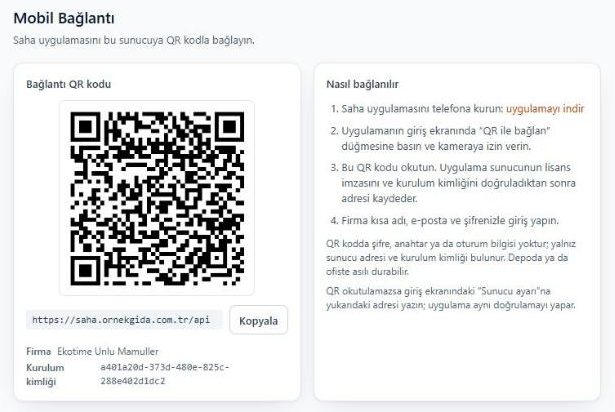
Installez l'application Saha sur le téléphone (le lien "télécharger l'application" de cet écran ouvre la page de téléchargement), appuyez sur "Se connecter par QR" sur l'écran de connexion et scannez le code QR. L'application enregistre l'adresse après avoir vérifié la signature de licence du serveur et l'identifiant de l'installation ; la connexion se fait ensuite avec le nom court de l'entreprise, l'e-mail et le mot de passe.
Le code QR ne contient ni mot de passe ni clé ; seulement l'adresse du serveur et l'identifiant de l'installation. Les téléphones ne se connectent qu'à une installation activée. Si le code QR ne peut pas être scanné, saisissez l'adresse manuellement dans "Paramètre du serveur" sur l'écran de connexion.