Mobilteg Saha

On-prem орнату нұсқаулығы

Mobilteg Saha жүйесін өз серверіңізге орнатыңыз

Бір файлдық орнату бағдарламасы Windows серверіңізге қосымшаны, Windows қызметін және PostgreSQL-ді (қаласаңыз, бар серверіңізді пайдаланады) орнатады, брандмауэр ережесін қосады және лицензияны белсендіреді. Орнатудан кейін веб-панель мен далалық қосымша осы серверге қосылады.

Орнату пакетін жүктеу7 күн тегін байқап көріңіз
Жүйелік талаптарҚадамдық орнатуОрнатудан кейінДемо, лицензия және қолдауЖиі қойылатын сұрақтарПакет тұтастығы

Жүйелік талаптар

Орнату бағдарламасы бұларды бірінші қадамда өзі тексереді; "Алдымен тексеру" арқылы ештеңе жазбай-ақ көруге болады.

  • 64 биттік Windows Server 2019 / Windows 10 (1809, құрастыру 17763) немесе одан жаңасы.
  • Орнату бағдарламасын әкімші ретінде іске қосу.
  • Бағдарлама және деректер қалталары орналасқан дискіде кемінде 4 ГБ бос орын.
  • Бос порттар: жалпы HTTPS (әдепкі 443) және қалауыңыз бойынша HTTP (80); сервердің ішінде API 3001, Host 47801 және пакеттегі PostgreSQL (әдепкі 5433). Порттардың бірі бос болмаса (мысалы, IIS), алдын ала тексеріс бұл туралы хабарлайды.
  • HTTPS үшін LocalMachine\My қоймасында жабық кілті бар, мерзімі өтпеген сервер сертификаты. Ол болмаса — тек интернеттен оқшауланған жергілікті желіде, ескертуді растап, шифрланбаған HTTP.
  • Дерекқор: пакеттегі PostgreSQL 16 (орнату өзі орнатады) немесе суперпайдаланушы арқылы қосылатын бар PostgreSQL сервері (16 нұсқасында тексерілген; ескі нұсқада ескерту беріледі).
  • Пакеттегі PostgreSQL үшін Microsoft Visual C++ 2015–2022 (x64) қайта таратылатын пакеті; ол болмаса, PostgreSQL қадамы бұл туралы хабарлайды.
  • Белсендіру қадамында лицензия серверіне интернет қолжетімділігі; демо код тек осы қосылым арқылы лицензияға айналады. Лицензия кілтімен орнату кезінде интернет болмаса, орнату бәрібір аяқталады, белсендіру панельден офлайн файл арқылы жасалады.

Қадамдық орнату

Суретті басқанда толық өлшемде ашылады.

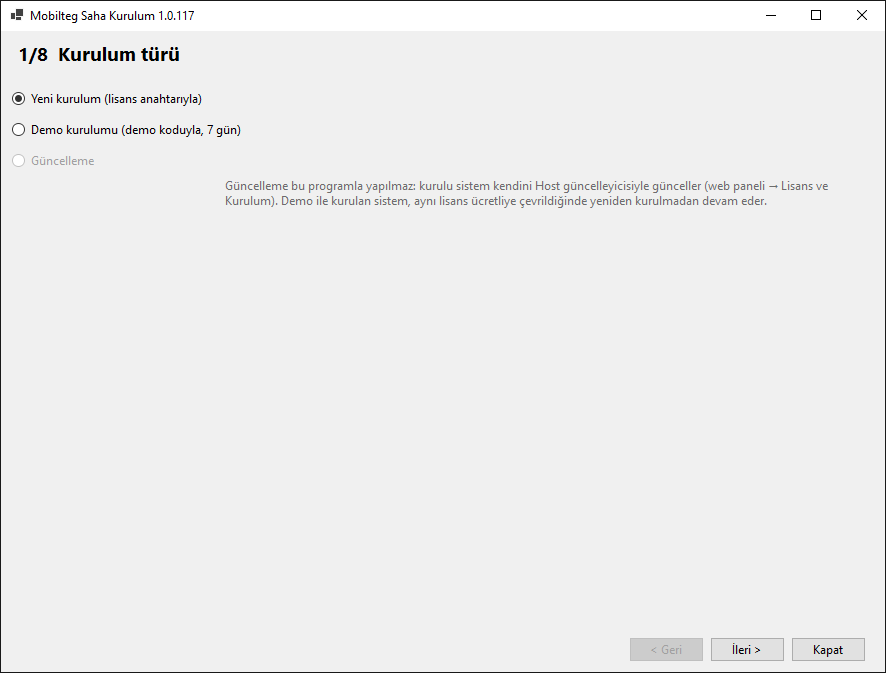
  1. 1

    Орнату түрі

    Орнату бағдарламасы ашылғанда әкімші рұқсатын сұрайды. Бірінші экранда "Жаңа орнату (лицензия кілтімен)" немесе "Демо орнату (демо кодымен, 7 күн)" таңдалады.

    "Жаңарту" таңдалмайды: орнатылған жүйе өзін веб-панель арқылы жаңартады. Серверде аяқталмаған орнату болса, бағдарлама алдымен оны жалғастыруды немесе кері қайтаруды ұсынады.

    Орнату шебері: орнату түрі экраны
  2. 2

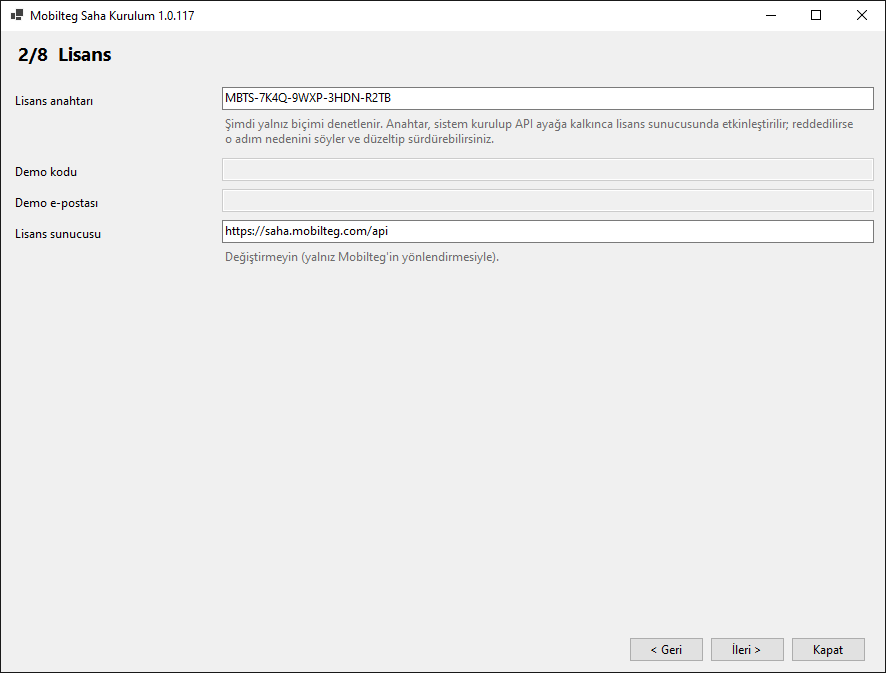
    Лицензия

    Жаңа орнатуда MBTS-XXXX-XXXX-XXXX-XXXX пішіміндегі лицензия кілті, демода демо код және демо сұрауында көрсеткен электрондық пошта мекенжайы енгізіледі.

    Бұл экранда тек кілттің пішімі тексеріледі. Жүйе орнатылып, іске қосылғаннан кейін кілт белсендіру қадамында лицензия серверінде расталады; қабылданбаса, сол қадам себебін көрсетеді, сіз түзетіп, жалғастырасыз. "Лицензия сервері" өрісін өзгертпеңіз.

    Орнату шебері: лицензия кілті экраны
  3. 3

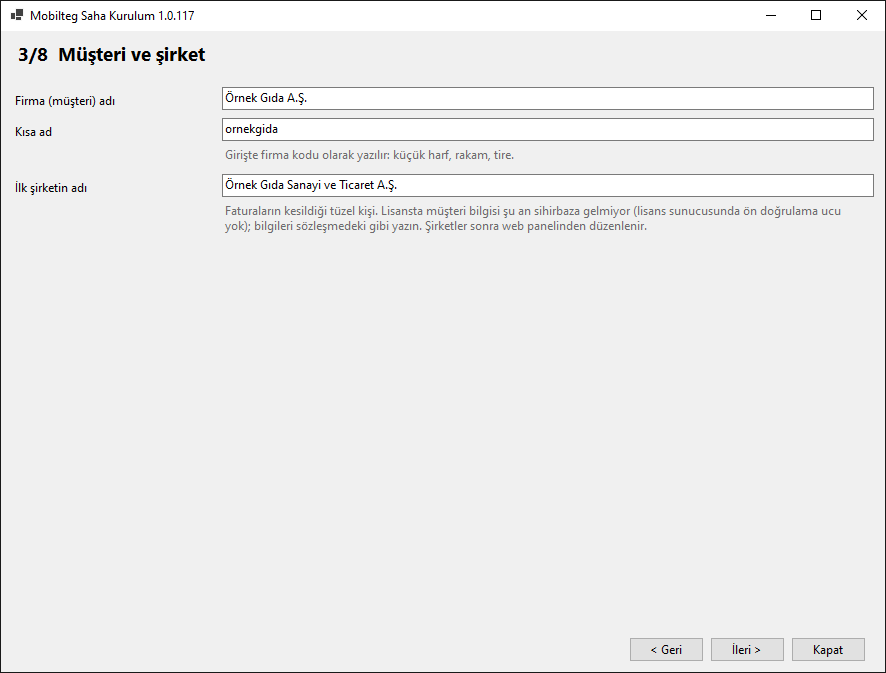
    Тұтынушы және заңды тұлға

    Компания атауы, қысқа атауы және алғашқы заңды тұлғаның атауы енгізіледі. Қысқа атау толық атаудан ұсынылады; кіру кезінде компания коды ретінде жазылады (кіші әріптер, сандар, сызықша).

    Алғашқы заңды тұлға — шот-фактуралар жазылатын ұйым; заңды тұлғаларды кейін веб-панельден өңдеуге болады.

    Орнату шебері: тұтынушы және заңды тұлға экраны
  4. 4

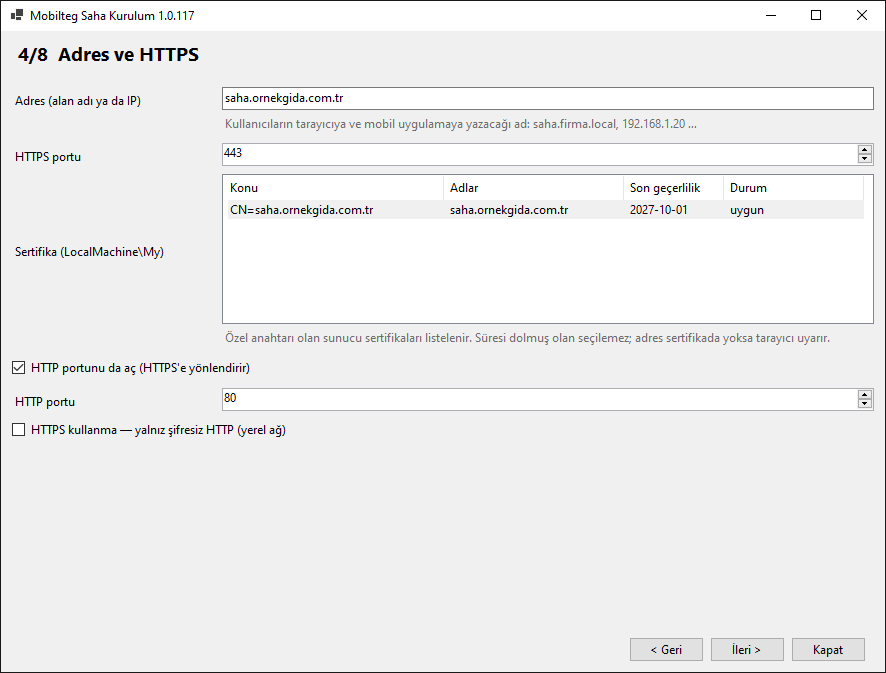
    Мекенжай және HTTPS

    Пайдаланушылар браузерге және мобильді қосымшаға енгізетін атау (мысалы, saha.firma.local немесе 192.168.1.20), HTTPS порты және LocalMachine\My қоймасындағы сертификат таңдалады. Мерзімі өткен сертификатты таңдауға болмайды; мерзімі 30 күннен аз қалған және мекенжайды қамтымайтын сертификат белгіленеді.

    Қаласаңыз, HTTP порты да ашылып, HTTPS-ке бағыттайды. Сертификатсыз "тек шифрланбаған HTTP" нұсқасы тек айқын қауіпсіздік ескертуі расталғаннан кейін ғана жалғасады.

    Орнату шебері: мекенжай және HTTPS сертификаты экраны
  5. 5

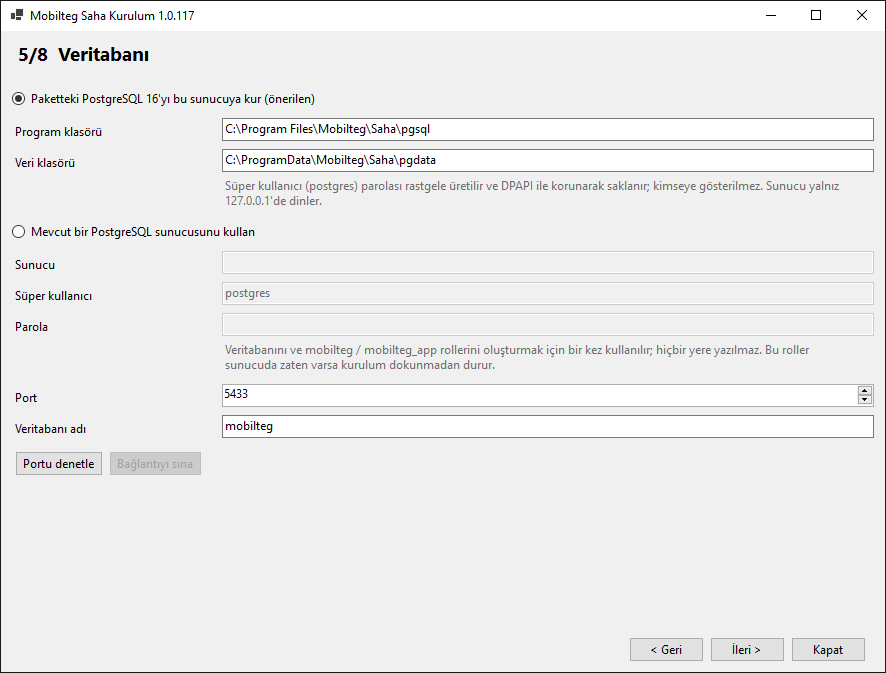
    Дерекқор

    Ұсынылады: пакеттегі PostgreSQL 16 осы серверге орнатылады (бағдарлама және деректер қалтасы, порт; әдепкі 5433). Суперпайдаланушы құпиясөзі кездейсоқ жасалып, DPAPI арқылы қорғалып сақталады; сервер тек 127.0.0.1 мекенжайында тыңдайды.

    Бар PostgreSQL серверін де пайдалануға болады: сервер, порт, суперпайдаланушы, құпиясөз және дерекқор атауы енгізіледі, "Қосылымды тексеру" сәтті өтпейінше әрі қарай өтуге болмайды. Құпиясөз ешқайда жазылмайды.

    Орнату шебері: дерекқор экраны
  6. 6

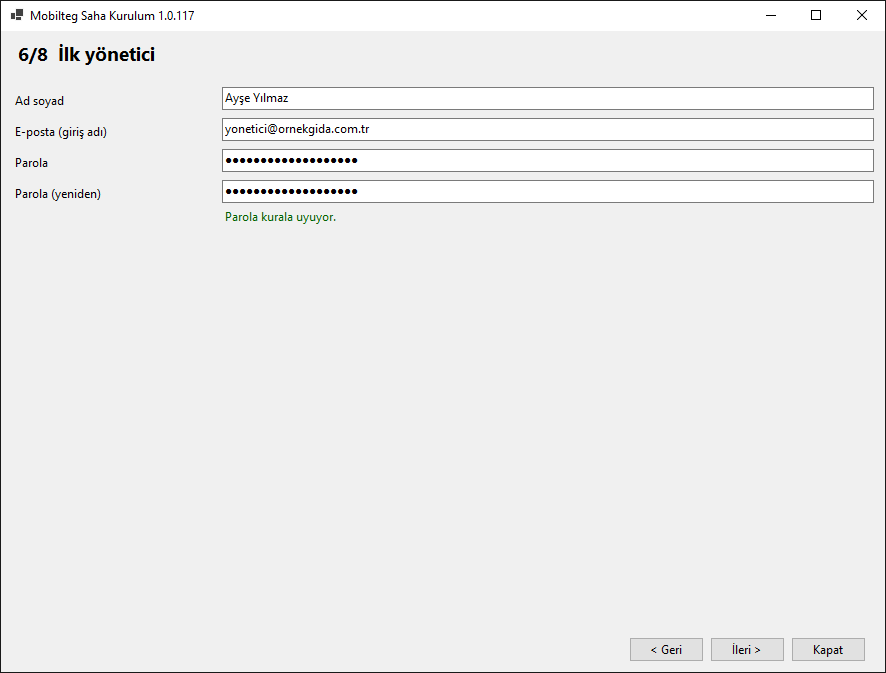
    Алғашқы әкімші

    Аты-жөні, электрондық пошта (кіру аты) және құпиясөз енгізіледі. Құпиясөз кемінде 8 таңбадан тұруы және бас әріп, кіші әріп, сан және таңба түрлерінің кемінде үшеуін қамтуы керек; кең тараған құпиясөздер қабылданбайды. Ереже теру кезінде тексеріледі.

    Құпиясөз ешбір файлға, журналға немесе есепке жазылмайды.

    Орнату шебері: алғашқы әкімші экраны
  7. 7

    Қауіпсіздік

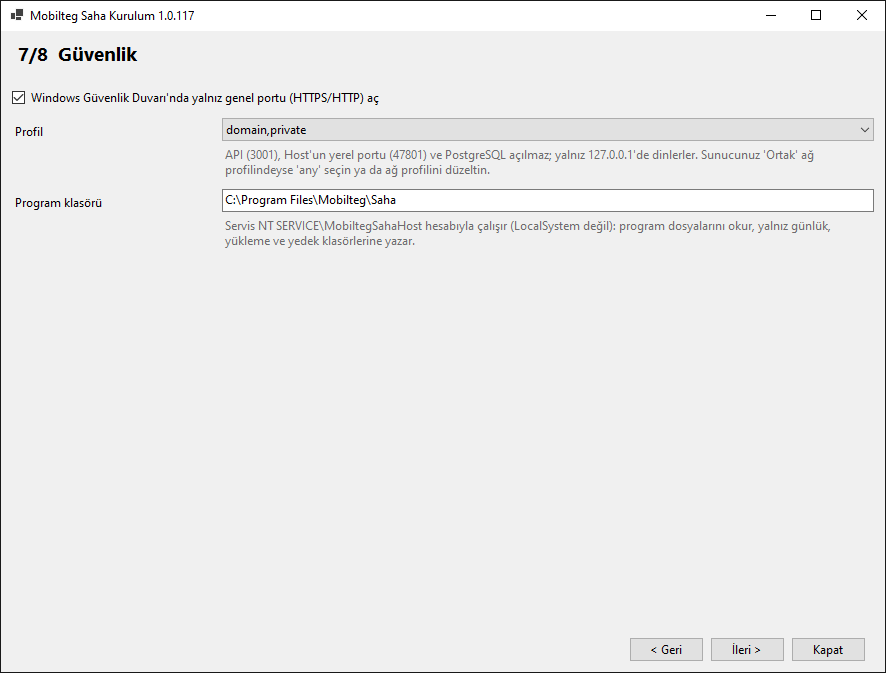
    Windows брандмауэрінде тек жалпы порт (HTTPS/HTTP) үшін ереже қосылады; профиль таңдалады. API (3001), Host-тың жергілікті порты (47801) және PostgreSQL ашылмайды, тек 127.0.0.1 мекенжайында тыңдайды.

    Бағдарлама қалтасын осы жерде өзгертуге болады. Қызмет LocalSystem арқылы емес, NT SERVICE\MobiltegSahaHost тіркелгісімен жұмыс істейді.

    Орнату шебері: қауіпсіздік экраны
  8. 8

    Қорытынды

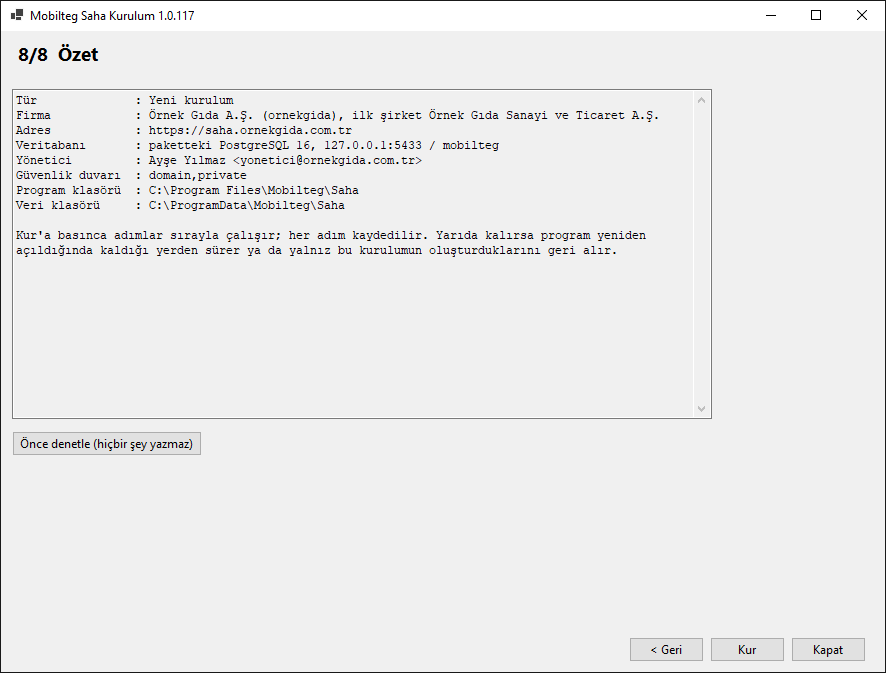
    Барлық таңдаулар бір экранда көрінеді. "Алдымен тексеру" алдын ала тексерістерді ештеңе жазбай орындайды; ақау болмаса, "Орнату" арқылы орнату басталады.

    Орнату шебері: қорытынды экраны
  9. 9

    Орнату

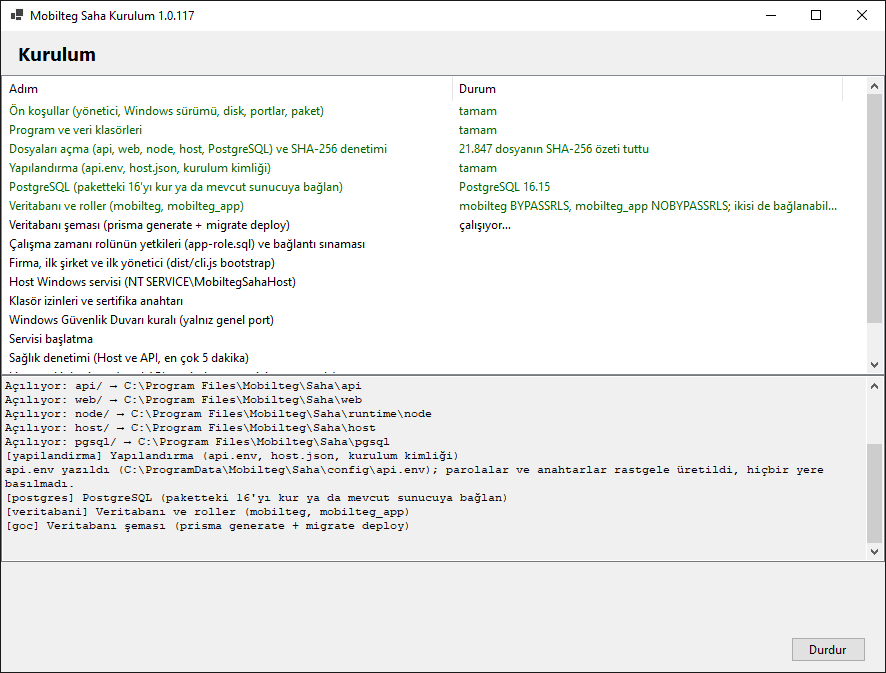
    Қадамдар ретімен орындалады: алғышарттар, файлдар және SHA-256 тексерісі, баптау, PostgreSQL, дерекқор және схема, компания және әкімші, Windows қызметі, рұқсаттар, брандмауэр, іске қосу, жұмыс күйін тексеру, лицензияны белсендіру және орнату есебі.

    Әр қадам тіркеледі. Орнату үзіліп қалса, бағдарлама қайта ашылғанда тоқтаған жерінен жалғасады немесе "Кері қайтару" арқылы тек осы орнату жасаған нәрселерді жояды; деректері бар дерекқор сақталады.

    Орнату шебері: орнату қадамдары экраны
  10. 10

    Орнату аяқталды

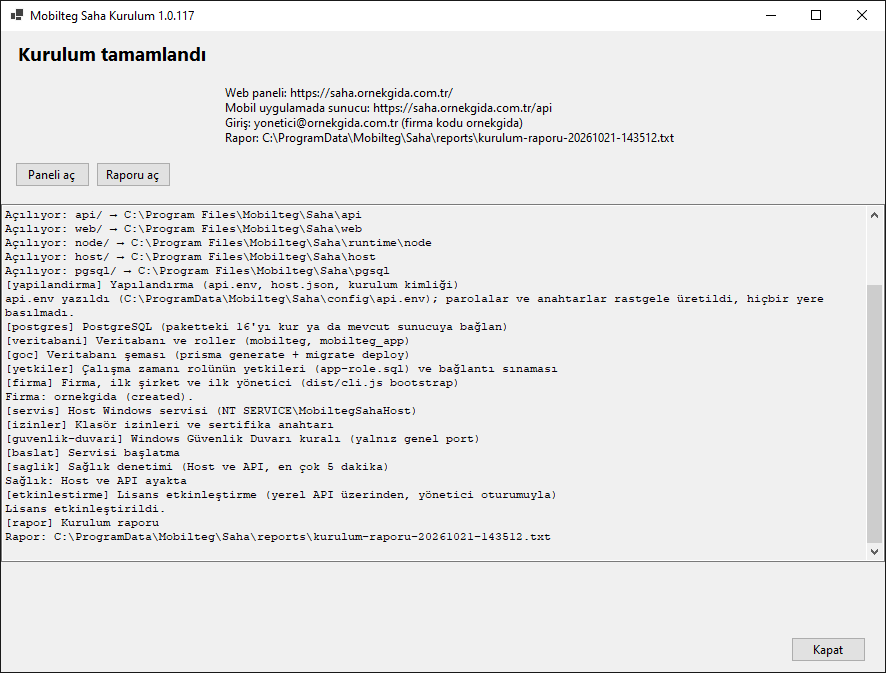
    Соңғы экранда веб-панель мекенжайы, мобильді қосымшаға енгізілетін сервер мекенжайы (…/api), кіру деректері (әкімшінің электрондық поштасы және компания коды) және орнату есебінің орны көрсетіледі; ескертулер болса, олар да осында тізімделеді.

    "Панельді ашу" арқылы панельге кіресіз. Лицензия кілтімен орнату кезінде лицензия серверіне сол сәтте қосылу мүмкін болмаса, орнату бәрібір аяқталады; кілтті панельден белсендіресіз.

    Орнату шебері: орнату аяқталды экраны

Орнатудан кейін

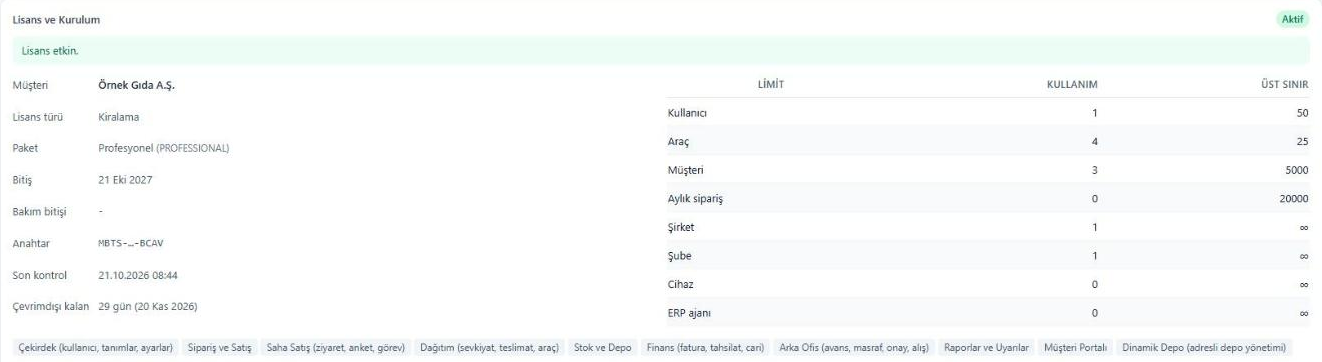
Баптаулар → Лицензия және орнату

Мұнда лицензияның күйі, түрі, пакеті, аяқталу және техникалық қолдаудың аяқталу күні, лимиттердің пайдаланылуы, соңғы тексеріс және офлайн қалған күндер көрсетіледі. Орнату белсендірілмесе, лицензия кілті осы жерде енгізіліп, "Белсендіру" басылады; модуль немесе мерзім өзгергеннен кейін "Лицензияны қазір жаңарту" жаңа лицензияны бірден алады.

Серверде интернет болмаса: "Сұрау файлын жүктеп алу" арқылы файлды алыңыз, интернетке қосылған компьютерден Mobilteg-ке жіберіңіз және келген жауап файлын "Жауап файлын жүктеу" арқылы жүктеңіз. Сұрау файлында лицензия кілті бар; оны кілт сияқты қорғаңыз.

Панель: Лицензия және орнату экраны

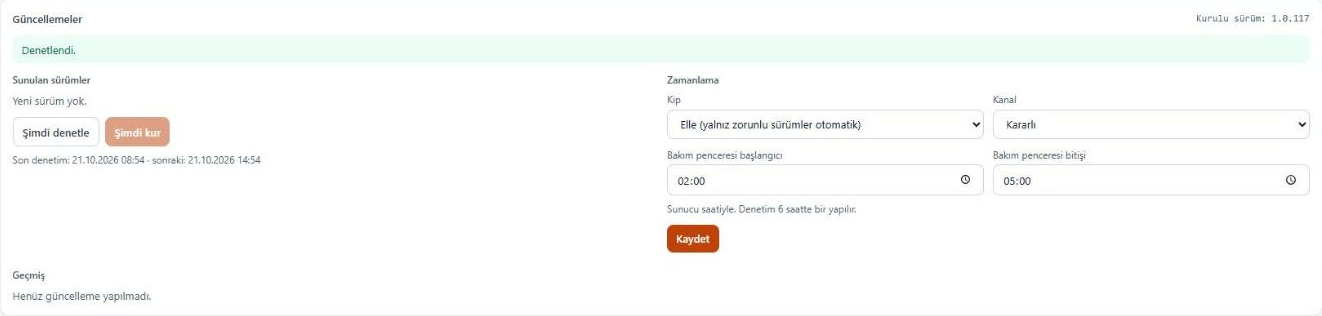
Баптаулар → Жаңартулар

Режим "Автоматты (қызмет көрсету терезесінде)" немесе "Қолмен" болып таңдалады; қызмет көрсету терезесі сервер уақытымен енгізіліп, арна (тұрақты/бета) таңдалады. Қолмен режимінде нұсқаны "Қазір орнату" арқылы өзіңіз орнатасыз; міндетті нұсқалар екі режимде де қызмет көрсету терезесінде орнатылады. "Қазір тексеру" жаңа нұсқаны бірден сұрайды.

Әр жаңартуда қосымша тоқтатылады, дерекқордың сақтық көшірмесі (pg_dump) және бағдарлама қалталарының көшірмесі алынады; соңғы үш сақтық көшірме сақталады. Қандай да бір қадам сәтсіз аяқталса, файлдар мен дерекқор қалпына келтіріліп, ескі нұсқа қайта іске қосылады. Нұсқа манифестінің қолтаңбасы мен пакеттің SHA-256 хэші орнату алдында серверіңізде тексеріледі; тарих осы экранда көрсетіледі.

Панель: Жаңартулар экраны

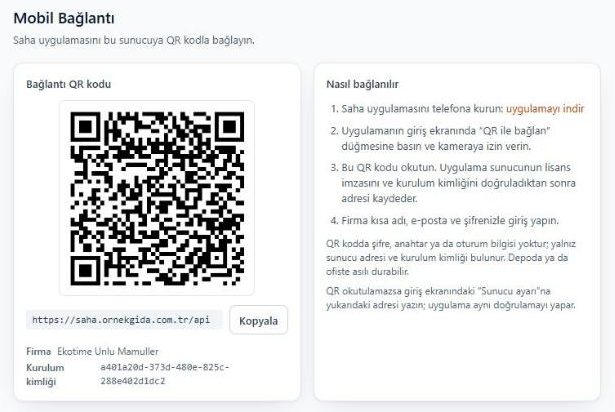
Баптаулар → Мобильді қосылым

Saha қосымшасын телефонға орнатыңыз (осы экрандағы "қосымшаны жүктеу" сілтемесі жүктеу бетін ашады), кіру экранында "QR арқылы қосылу" түймесін басып, QR кодты оқытыңыз. Қосымша сервердің лицензия қолтаңбасы мен орнату идентификаторын тексергеннен кейін мекенжайды сақтайды; содан соң компанияның қысқа атауымен, электрондық поштамен және құпиясөзбен кіресіз.

QR кодта құпиясөз немесе кілт жоқ; онда тек сервер мекенжайы мен орнату идентификаторы бар. Телефондар тек белсендірілген орнатуға қосылады. QR кодты оқу мүмкін болмаса, мекенжай кіру экранындағы "Сервер баптауы" бөліміне қолмен енгізіледі.

Панель: Мобильді қосылым экраны және QR код

Демо, лицензия және қолдау

Демодан ақылы нұсқаға

Демо 7 күнге беріледі және белсендіру сәтінде лицензия серверінің уақытымен басталады. Ақылы нұсқаға өткенде Mobilteg сол лицензияны (сол кілтті) жалдауға немесе сатып алуға ауыстырады; орнату жаңа лицензияны келесі тексерісте немесе "Лицензияны қазір жаңарту" арқылы алады. Қайта орнату қажет емес, енгізген деректеріңіз орнында қалады.

Офлайн жұмыс және лицензия мерзімі

Орнату өз лицензиясын лицензия серверімен тұрақты түрде жаңартып отырады. Серверге қосылу мүмкін болмаса, лицензияда белгіленген офлайн кезең бойы (ақылы лицензияда әдепкі 30 күн, демода 7 күн) толық жұмыс істейді; соңғы 3 күнде панель ескертеді.

Мерзім асып кетсе, лицензия аяқталса немесе тоқтатылса, орнату тек оқу режиміне өтеді: жазбаларды қарауға, экспорттауға және сақтық көшірмесін жасауға болады; тек өзгерту мүмкін емес. Деректеріңіз ешқандай жағдайда бұғатталмайды.

Қолдау

Панельдегі Қолдау өтініштері экранынан ашқан өтінішіңіз Mobilteg қолдау қызметіне жіберіледі; оған орнату идентификаторы, нұсқа, модульдер және лицензия кілтінің соңғы 4 таңбасы қосылады, құпиясөз немесе жеке деректер қосылмайды. Өкілетті пайдаланушы қаласа, жасырылған диагностикалық есепті де тіркейді.

Mobilteg орталығына сол сәтте қосылу мүмкін болмаса, өтініш "Орталыққа жіберілмеді, қайта әрекет жасалады" күйінде күтеді және автоматты түрде қайта жіберіледі. Қолдау тек оқу режимінде де қолжетімді.

Жиі қойылатын сұрақтар

Сервер интернетсіз жұмыс істей ме?

Иә. Бизнес модульдері, веб-панель және мобильді қосымша жергілікті сервермен жұмыс істейді. Интернет тек белсендіру, лицензияны жаңарту, жаңартуларды жүктеу және қолдау өтінішін жіберу үшін қажет; лицензия кілтін офлайн файл арқылы да белсендіруге болады. Лицензия ұзақ уақыт жаңартылмаса, орнату тек оқу режиміне өтеді.

Демодан ақылы нұсқаға өткенде деректерім не болады?

Орнында қалады. Mobilteg сол лицензияны ақылы нұсқаға ауыстырады; орнату жаңа лицензияны келесі тексерісте немесе "Лицензияны қазір жаңарту" арқылы алады. Қайта орнату қажет емес.

Өз PostgreSQL серверімді пайдалана аламын ба?

Иә. "Бар PostgreSQL серверін пайдалану" таңдалады; қосылатын пайдаланушы суперпайдаланушы болуы тиіс және "Қосылымды тексеру" міндетті. Орнату дерекқорды және mobilteg / mobilteg_app рөлдерін жасайды; бұл рөлдер серверде бұрыннан бар болса, оларға тиіспейді.

Сертификатым жоқ; бәрібір орната аламын ба?

Тек интернеттен оқшауланған, өзіңіз сенетін жергілікті желіде "тек шифрланбаған HTTP" нұсқасымен; құпиясөздер желіде ашық түрде берілетіндіктен, шебер айқын растауды сұрайды. Мобильді қосымша http мекенжайына тек жергілікті желіде және ескертумен қосылады. Мүмкіндік болысымен сертификат алып, HTTPS-ке өтіңіз.

Орнату үзіліп қалса, не болады?

Орнату бағдарламасын қайта ашыңыз: аяқталған қадамдар тексеріліп, өткізіледі және орнату тоқтаған жерінен жалғасады. Қаласаңыз, кері қайтара аласыз; тек осы орнату жасаған қызметтер, ереже, бос дерекқор және қалталар жойылады, бұрыннан бар ештеңеге тиіспейді.

Жаңартуды орнату бағдарламасымен жасаймын ба?

Жоқ. Орнатылған жүйе өзін панельден (Баптаулар → Жаңартулар) жаңартады; орнату бағдарламасы тек алғашқы орнатуға арналған.

Үнсіз (пәрмен жолынан) орнату бар ма?

Бар: --sessiz --yanit yanit.json арқылы. --ornek-yanit үлгі жауап файлын, --denetle тек алдын ала тексерісті береді. Лицензия кілті мен құпиясөздер жауап файлына жазылмайды, орта айнымалыларынан оқылады.
Пакет тұтастығы

Пакет туралы ақпарат жүктелуде…

Сұрағыңыз болса бізге жазыңыз.