Mobilteg Saha

On-prem kurulum kılavuzu

Mobilteg Saha’yı kendi sunucunuza kurun

Tek dosyalık kurulum programı Windows sunucunuza uygulamayı, Windows servisini ve (isterseniz mevcut sunucunuzu kullanır) PostgreSQL’i kurar, güvenlik duvarı kuralını ekler ve lisansı etkinleştirir. Kurulumdan sonra web paneli ve saha uygulaması bu sunucuya bağlanır.

Kurulum paketini indir7 gün ücretsiz dene
Sistem gereksinimleriAdım adım kurulumKurulumdan sonraDemo, lisans ve destekSık sorulanlarPaket bütünlüğü

Sistem gereksinimleri

Kurulum programı bunları ilk adımda kendisi denetler; "Önce denetle" ile hiçbir şey yazmadan da görebilirsiniz.

  • 64 bit Windows Server 2019 / Windows 10 (1809, yapı 17763) ya da yenisi.
  • Kurulum programını yönetici olarak çalıştırmak.
  • Program ve veri klasörlerinin sürücüsünde en az 4 GB boş alan.
  • Boş portlar: genel HTTPS (varsayılan 443) ve isteğe bağlı HTTP (80); sunucunun içinde API 3001, Host 47801 ve paketteki PostgreSQL (varsayılan 5433). Portlardan biri doluysa (ör. IIS) ön denetim söyler.
  • HTTPS için LocalMachine\My deposunda özel anahtarı olan, süresi geçmemiş bir sunucu sertifikası. Yoksa yalnız internete kapalı yerel ağda, uyarı onaylanarak şifresiz HTTP.
  • Veritabanı: paketteki PostgreSQL 16 (kurulum kurar) ya da süper kullanıcısıyla bağlanılan mevcut bir PostgreSQL sunucusu (16 ile denendi; eski sürümde uyarı verilir).
  • Paketteki PostgreSQL için Microsoft Visual C++ 2015–2022 (x64) yeniden dağıtılabilir paketi; eksikse PostgreSQL adımı bunu söyler.
  • Etkinleştirme adımında lisans sunucusuna internet erişimi; demo kodu ancak bu bağlantıyla lisansa çevrilir. Lisans anahtarıyla kurulumda internet yoksa kurulum yine biter, etkinleştirme panelden çevrimdışı dosyayla yapılır.

Adım adım kurulum

Görüntüye tıklayınca tam boyutta açılır.

  1. 1

    Kurulum türü

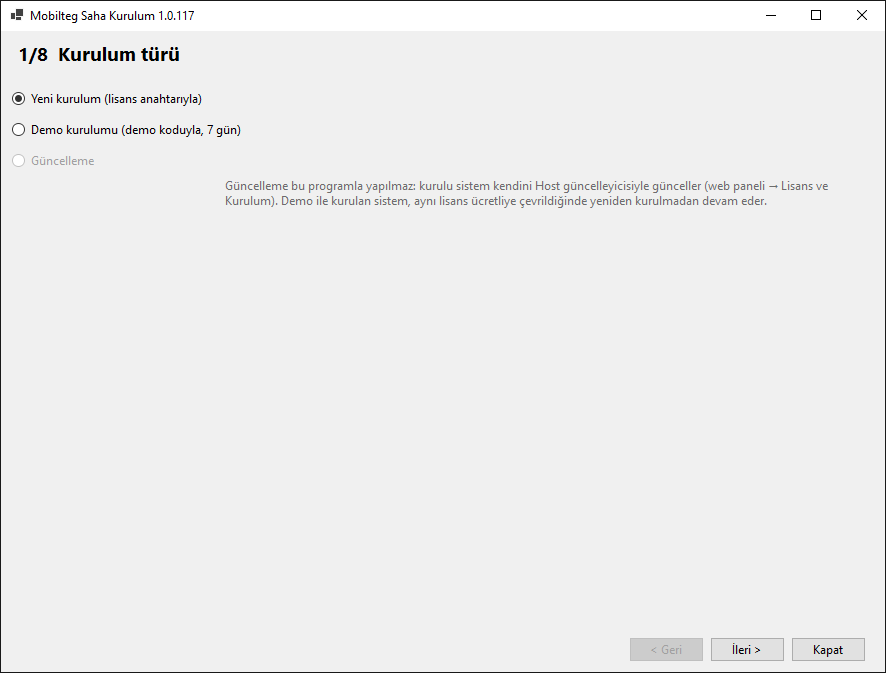
    Kurulum programı açılırken yönetici izni ister. İlk ekranda "Yeni kurulum (lisans anahtarıyla)" ya da "Demo kurulumu (demo koduyla, 7 gün)" seçilir.

    "Güncelleme" seçilemez: kurulu sistem kendini web panelinden günceller. Sunucuda yarım kalmış bir kurulum varsa program önce onu sürdürmeyi ya da geri almayı önerir.

    Kurulum sihirbazı: kurulum türü ekranı
  2. 2

    Lisans

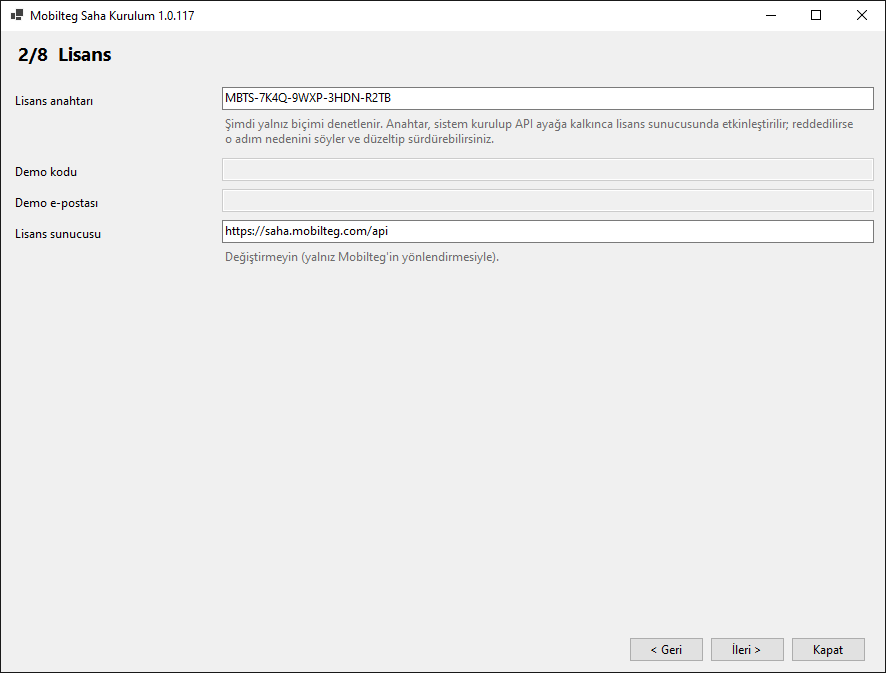
    Yeni kurulumda MBTS-XXXX-XXXX-XXXX-XXXX biçimindeki lisans anahtarı, demoda demo kodu ve demo talebinde yazdığınız e-posta adresi girilir.

    Bu ekranda yalnız anahtarın biçimi denetlenir. Anahtar, sistem kurulup ayağa kalkınca etkinleştirme adımında lisans sunucusunda doğrulanır; reddedilirse o adım nedenini söyler, düzeltip sürdürürsünüz. "Lisans sunucusu" alanını değiştirmeyin.

    Kurulum sihirbazı: lisans anahtarı ekranı
  3. 3

    Müşteri ve şirket

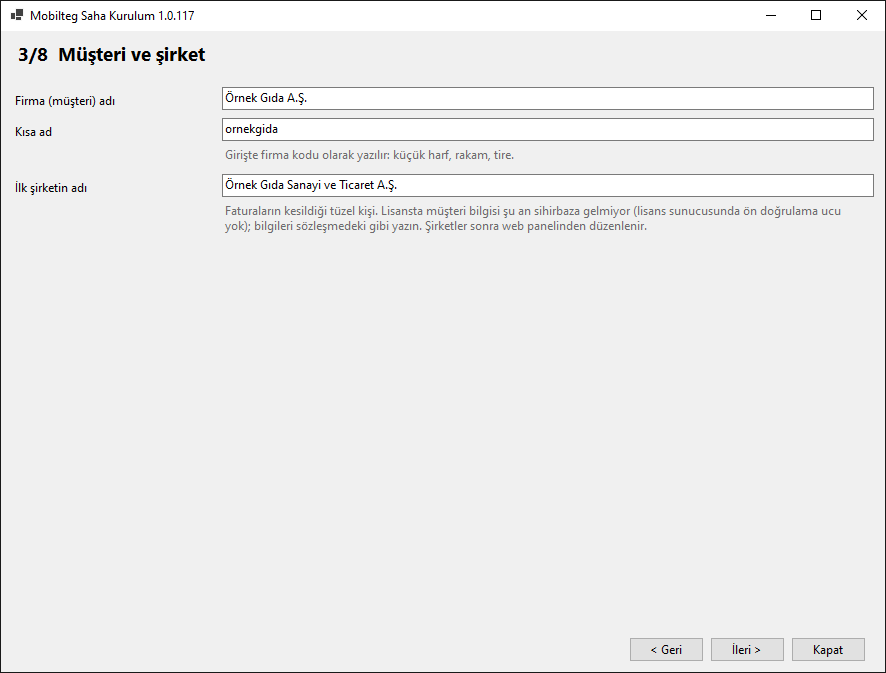
    Firma adı, kısa ad ve ilk şirketin adı girilir. Kısa ad addan önerilir; girişte firma kodu olarak yazılır (küçük harf, rakam, tire).

    İlk şirket faturaların kesildiği tüzel kişidir; şirketler sonra web panelinden düzenlenir.

    Kurulum sihirbazı: müşteri ve şirket ekranı
  4. 4

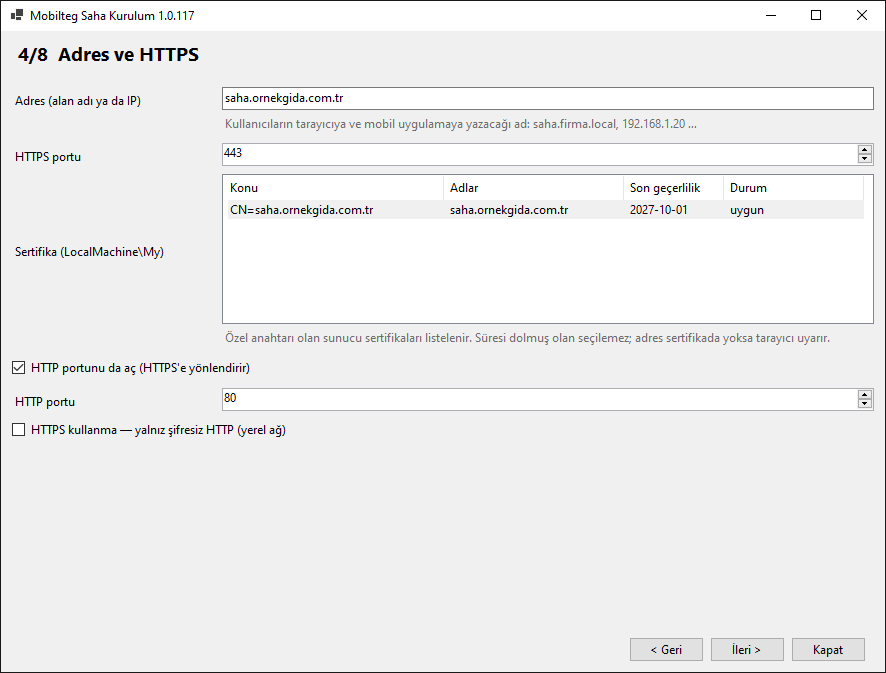
    Adres ve HTTPS

    Kullanıcıların tarayıcıya ve mobil uygulamaya yazacağı ad (ör. saha.firma.local ya da 192.168.1.20), HTTPS portu ve LocalMachine\My deposundaki sertifika seçilir. Süresi dolmuş sertifika seçilemez; 30 günden az kalan ve adresi kapsamayan sertifika işaretlenir.

    İsterseniz HTTP portu da açılır ve HTTPS’e yönlendirir. Sertifikasız "yalnız şifresiz HTTP" seçeneği yalnız açık bir güvenlik uyarısı onaylanınca ilerler.

    Kurulum sihirbazı: adres ve HTTPS sertifikası ekranı
  5. 5

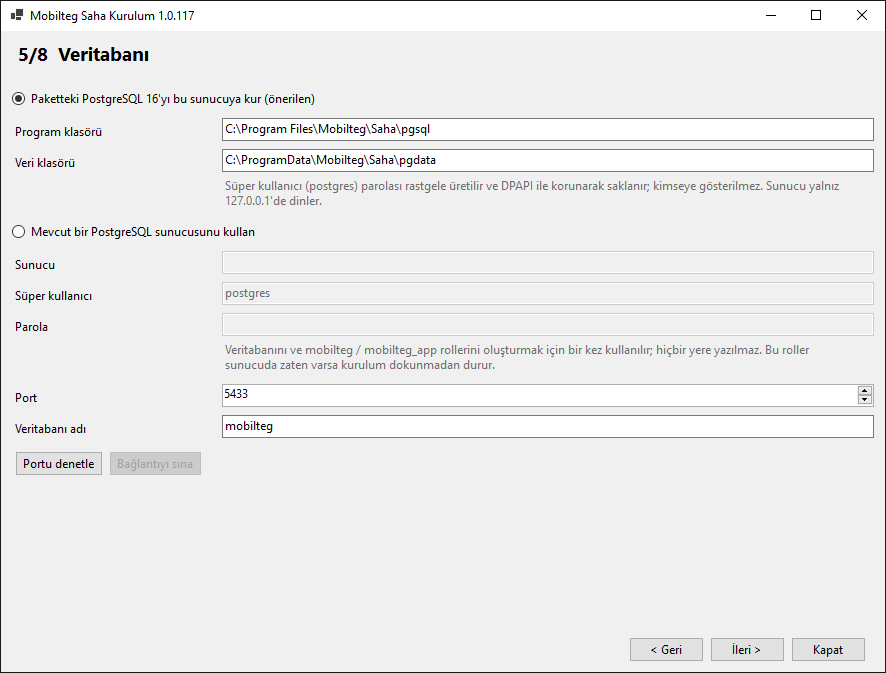
    Veritabanı

    Önerilen: paketteki PostgreSQL 16 bu sunucuya kurulur (program ve veri klasörü, port; varsayılan 5433). Süper kullanıcı parolası rastgele üretilir ve DPAPI ile korunarak saklanır; sunucu yalnız 127.0.0.1’de dinler.

    Mevcut bir PostgreSQL sunucusu da kullanılabilir: sunucu, port, süper kullanıcı, parola ve veritabanı adı girilir ve "Bağlantıyı sına" başarılı olmadan ilerlenmez. Parola hiçbir yere yazılmaz.

    Kurulum sihirbazı: veritabanı ekranı
  6. 6

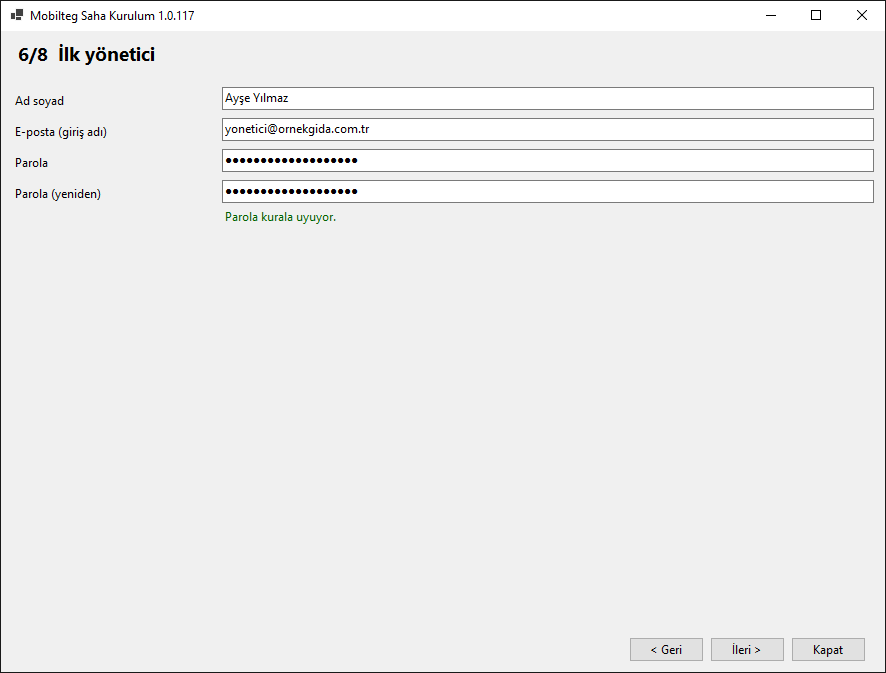
    İlk yönetici

    Ad soyad, e-posta (giriş adı) ve parola girilir. Parola en az 8 karakter olmalı ve büyük harf, küçük harf, rakam ve simgeden en az üçünü içermelidir; yaygın parolalar kabul edilmez. Kural yazarken denetlenir.

    Parola hiçbir dosyaya, günlüğe ya da rapora yazılmaz.

    Kurulum sihirbazı: ilk yönetici ekranı
  7. 7

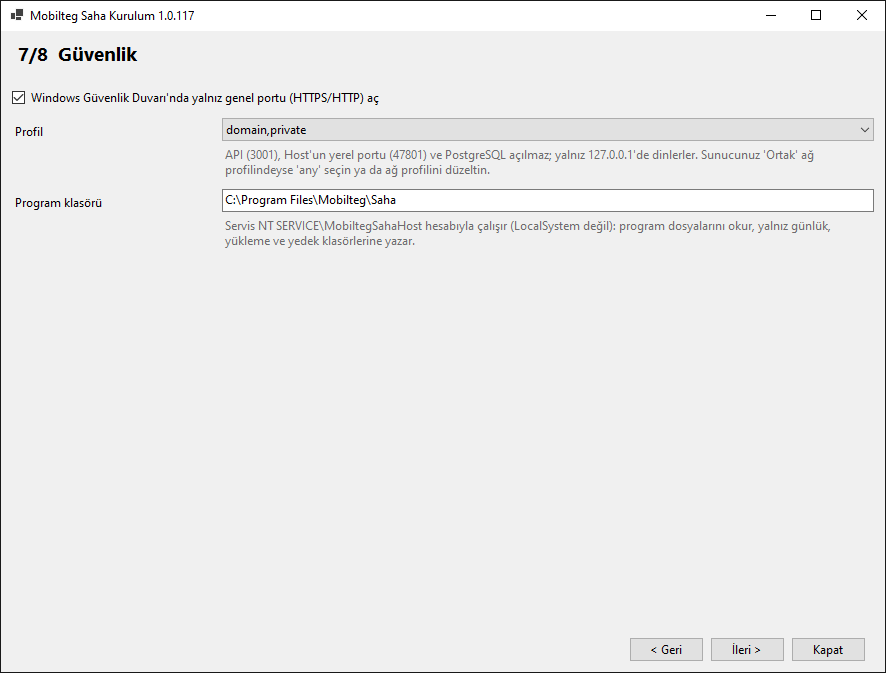
    Güvenlik

    Windows Güvenlik Duvarı’nda yalnız genel port (HTTPS/HTTP) için kural eklenir; profil seçilir. API (3001), Host’un yerel portu (47801) ve PostgreSQL açılmaz, yalnız 127.0.0.1’de dinler.

    Program klasörü burada değiştirilebilir. Servis LocalSystem ile değil NT SERVICE\MobiltegSahaHost hesabıyla çalışır.

    Kurulum sihirbazı: güvenlik ekranı
  8. 8

    Özet

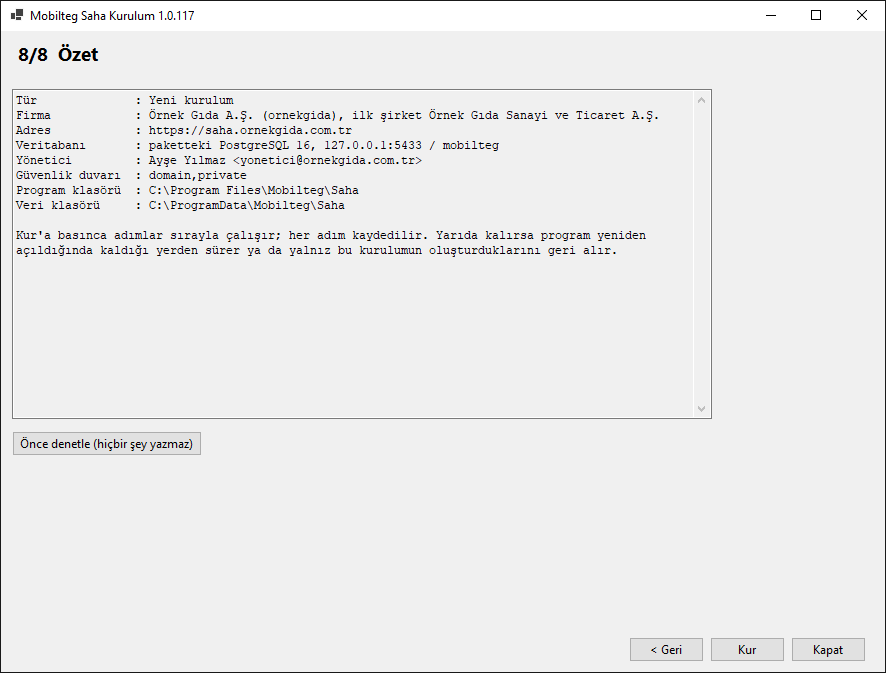
    Bütün seçimler tek ekranda görünür. "Önce denetle" ön denetimleri hiçbir şey yazmadan çalıştırır; sorun yoksa "Kur" ile kurulum başlar.

    Kurulum sihirbazı: özet ekranı
  9. 9

    Kurulum

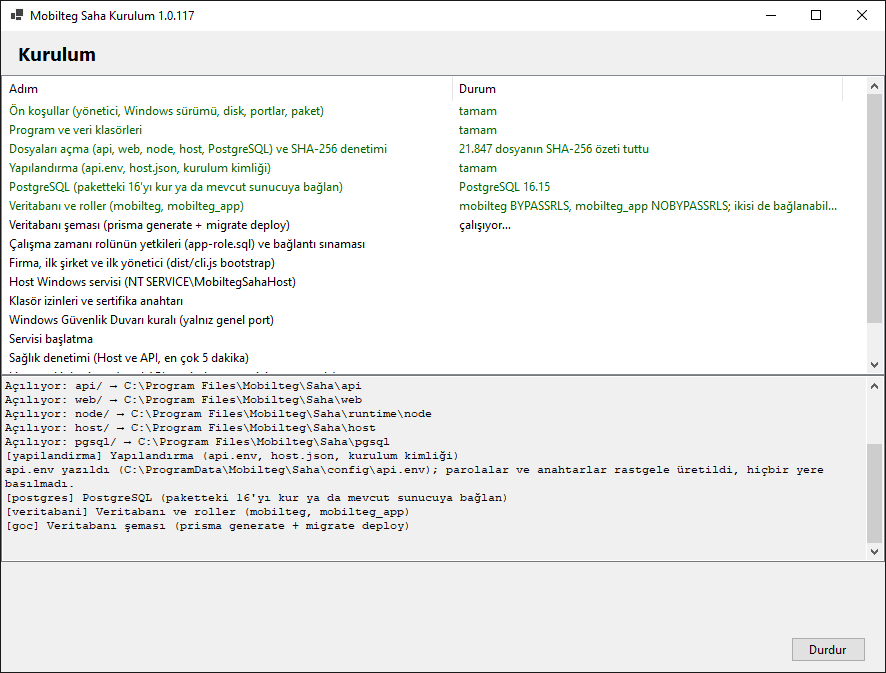
    Adımlar sırayla çalışır: ön koşullar, dosyalar ve SHA-256 denetimi, yapılandırma, PostgreSQL, veritabanı ve şema, firma ve yönetici, Windows servisi, izinler, güvenlik duvarı, başlatma, sağlık denetimi, lisans etkinleştirme ve kurulum raporu.

    Her adım kaydedilir. Kurulum yarıda kalırsa program yeniden açıldığında kaldığı yerden sürer ya da "Geri al" ile yalnız bu kurulumun oluşturduklarını kaldırır; veri içeren veritabanı bırakılır.

    Kurulum sihirbazı: kurulum adımları ekranı
  10. 10

    Kurulum tamamlandı

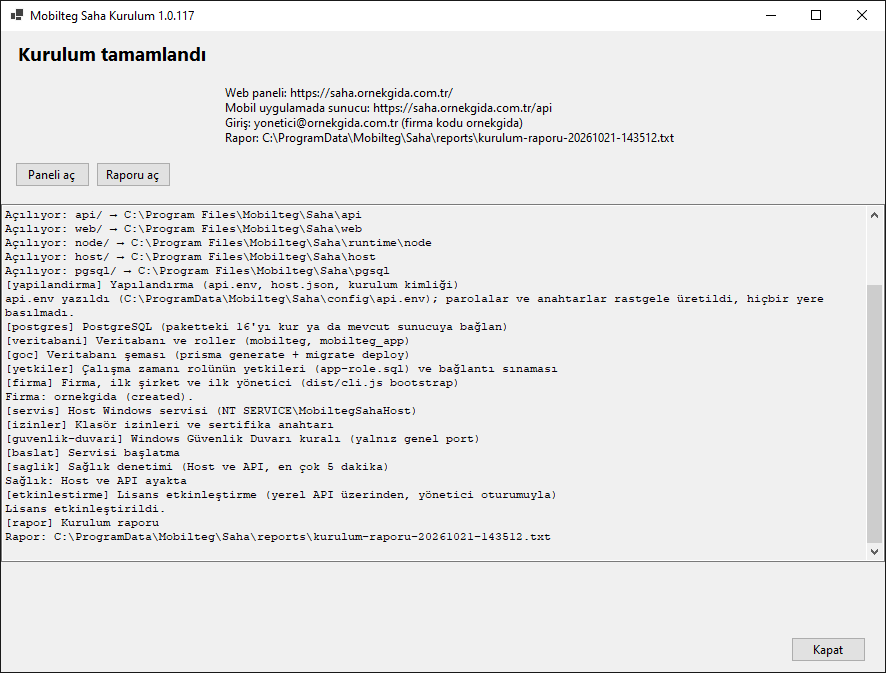
    Son ekranda web paneli adresi, mobil uygulamaya yazılacak sunucu adresi (…/api), giriş bilgisi (yönetici e-postası ve firma kodu) ve kurulum raporunun yeri görünür; varsa uyarılar da burada listelenir.

    "Paneli aç" ile panele girersiniz. Lisans anahtarıyla kurulumda lisans sunucusuna o an ulaşılamadıysa kurulum yine tamamlanır; anahtarı panelden etkinleştirirsiniz.

    Kurulum sihirbazı: kurulum tamamlandı ekranı

Kurulumdan sonra

Ayarlar → Lisans ve Kurulum

Lisansın durumu, türü, paketi, bitiş ve bakım bitişi, limit kullanımı, son kontrol ve çevrimdışı kalan gün burada görünür. Kurulum etkinleşmediyse lisans anahtarı buradan girilip "Etkinleştir"e basılır; modül ya da süre değişikliğinden sonra "Lisansı şimdi yenile" yeni lisansı hemen alır.

Sunucunun interneti yoksa: "Talep dosyasını indir" ile dosyayı alın, internete bağlı bir bilgisayardan Mobilteg’e iletin ve gelen yanıt dosyasını "Yanıt dosyasını yükle" ile yükleyin. Talep dosyası lisans anahtarını taşır; anahtar gibi koruyun.
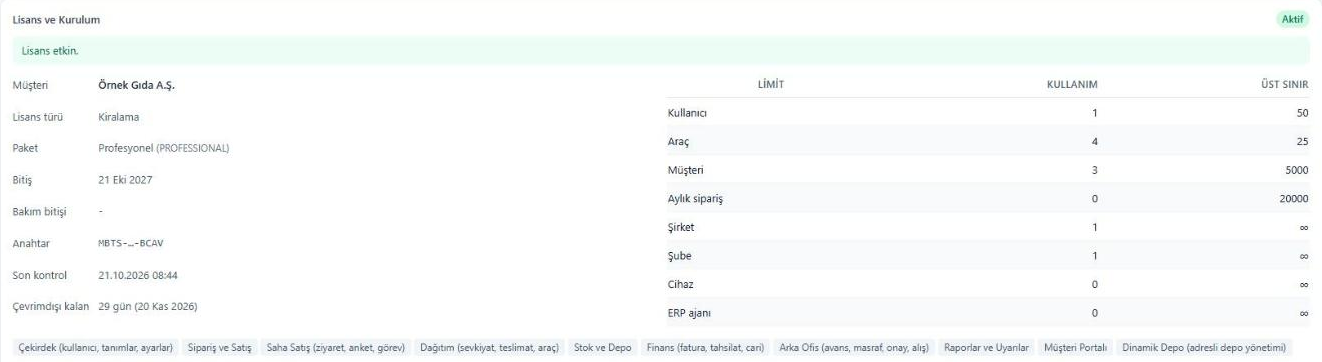
Panel: Lisans ve Kurulum ekranı

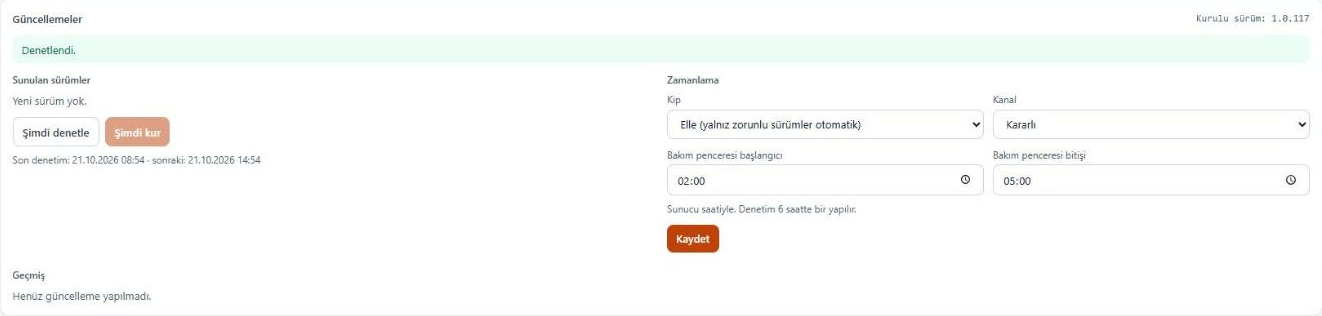
Ayarlar → Güncellemeler

Kip "Otomatik (bakım penceresinde)" ya da "Elle" seçilir; bakım penceresi sunucu saatiyle girilir ve kanal (kararlı/beta) seçilir. Elle kipte sürümü "Şimdi kur" ile siz kurarsınız; zorunlu sürümler iki kipte de bakım penceresinde kurulur. "Şimdi denetle" yeni sürümü hemen sorar.

Her güncellemede uygulama durdurulur, veritabanı yedeği (pg_dump) ve program klasörlerinin kopyası alınır; son üç yedek saklanır. Bir adım başarısız olursa dosyalar ve veritabanı geri yüklenir ve eski sürüm yeniden açılır. Sürüm bildiriminin imzası ve paketin SHA-256 özeti kurulmadan önce sunucunuzda denetlenir; geçmiş bu ekranda listelenir.

Panel: Güncellemeler ekranı

Ayarlar → Mobil Bağlantı

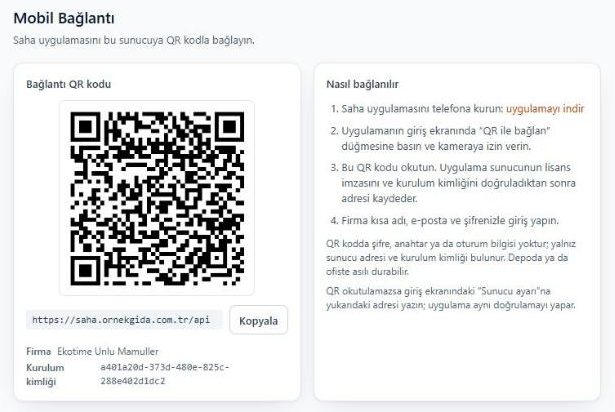
Saha uygulamasını telefona kurun (bu ekrandaki "uygulamayı indir" bağlantısı indirme sayfasını açar), giriş ekranında "QR ile bağlan"a basın ve QR kodu okutun. Uygulama sunucunun lisans imzasını ve kurulum kimliğini doğruladıktan sonra adresi kaydeder; ardından firma kısa adı, e-posta ve şifreyle girilir.

QR kodda şifre ya da anahtar yoktur; yalnız sunucu adresi ve kurulum kimliği bulunur. Telefonlar yalnız etkinleştirilmiş kuruluma bağlanır. QR okutulamazsa giriş ekranındaki "Sunucu ayarı"na adres elle yazılır.

Panel: Mobil Bağlantı ekranı ve QR kod

Demo, lisans ve destek

Demodan ücretliye

Demo 7 gündür ve etkinleştirme anında, lisans sunucusunun saatiyle başlar. Ücretliye geçişte Mobilteg aynı lisansı (aynı anahtar) kiralama ya da satın almaya çevirir; kurulum yeni lisansı sonraki kontrolde ya da "Lisansı şimdi yenile" ile alır. Yeniden kurulum yok, girdiğiniz veriler yerinde kalır.

Çevrimdışı çalışma ve lisans süresi

Kurulum lisansını lisans sunucusuyla düzenli olarak yeniler. Sunucuya ulaşılamazsa lisansta tanımlı çevrimdışı süre boyunca (ücretli lisansta varsayılan 30 gün, demoda 7 gün) tam çalışır; son 3 günde panel uyarır.

Süre aşılırsa, lisans biterse ya da askıya alınırsa kurulum salt okunur kipe geçer: kayıtlar görüntülenebilir, dışa aktarılabilir ve yedeklenebilir; yalnız değişiklik yapılamaz. Verileriniz hiçbir durumda kilitlenmez.

Destek

Paneldeki Destek Talepleri ekranından açtığınız talep Mobilteg’in destek masasına iletilir; kurulum kimliği, sürüm, modüller ve lisans anahtarının son 4 karakteri eklenir, şifre ya da kişisel veri eklenmez. Yetkili kullanıcı isterse maskelenmiş bir tanılama raporu da ekler.

Mobilteg merkezine o an ulaşılamazsa talep "Merkeze iletilemedi, yeniden denenecek" olarak bekler ve kendiliğinden yeniden gönderilir. Destek salt okunur kipte de açıktır.

Sık sorulanlar

Sunucunun interneti olmadan çalışır mı?

Evet. İş modülleri, web paneli ve mobil uygulama yerel sunucuyla çalışır. İnternet yalnız etkinleştirme, lisans yenileme, güncelleme indirme ve destek talebini iletmek için gerekir; lisans anahtarı çevrimdışı dosyayla da etkinleştirilir. Lisans uzun süre yenilenemezse kurulum salt okunur kipe geçer.

Demodan ücretliye geçince verilerim ne olur?

Yerinde kalır. Mobilteg aynı lisansı ücretliye çevirir; kurulum yeni lisansı bir sonraki kontrolde ya da "Lisansı şimdi yenile" ile alır. Yeniden kurulum gerekmez.

Kendi PostgreSQL sunucumu kullanabilir miyim?

Evet. "Mevcut bir PostgreSQL sunucusunu kullan" seçilir; bağlanan kullanıcı süper kullanıcı olmalıdır ve "Bağlantıyı sına" zorunludur. Kurulum veritabanını ve mobilteg / mobilteg_app rollerini oluşturur; bu roller sunucuda zaten varsa dokunmadan durur.

Sertifikam yok; yine de kurabilir miyim?

Yalnız internete kapalı, güvendiğiniz bir yerel ağda "yalnız şifresiz HTTP" seçeneğiyle; parolalar ağda açık gideceği için sihirbaz açık onay ister. Mobil uygulama http adresine yalnız yerel ağda ve uyarıyla bağlanır. İlk fırsatta sertifika alıp HTTPS’e geçin.

Kurulum yarıda kalırsa ne olur?

Kurulum programını yeniden açın: tamamlanan adımlar doğrulanıp atlanır ve kaldığı yerden sürer. İsterseniz geri alırsınız; yalnız bu kurulumun oluşturduğu servisler, kural, boş veritabanı ve klasörler kaldırılır, önceden var olan hiçbir şeye dokunulmaz.

Güncellemeyi kurulum programıyla mı yaparım?

Hayır. Kurulu sistem kendini panelden (Ayarlar → Güncellemeler) günceller; kurulum programı yalnız ilk kurulum içindir.

Sessiz (komut satırından) kurulum var mı?

Var: --sessiz --yanit yanit.json ile. --ornek-yanit örnek yanıt dosyasını, --denetle yalnız ön denetimi verir. Lisans anahtarı ve parolalar yanıt dosyasına yazılmaz, ortam değişkenlerinden okunur.

Paket bütünlüğü

Paket bilgisi yükleniyor…

Sorunuz olursa bize yazın.