Mobilteg Saha

Installatiehandleiding on-premises

Installeer Mobilteg Saha op uw eigen server

Het installatieprogramma uit één bestand installeert de applicatie, de Windows-service en PostgreSQL op uw Windows-server (of gebruikt desgewenst uw bestaande databaseserver), voegt de firewallregel toe en activeert de licentie. Na de installatie maken het webpaneel en de veldapp verbinding met deze server.

Installatiepakket downloaden7 dagen gratis proberen
SysteemvereistenStapsgewijze installatieNa de installatieDemo, licentie en ondersteuningVeelgestelde vragenPakketintegriteit

Systeemvereisten

Het installatieprogramma controleert dit zelf in de eerste stap; met "Eerst controleren" kunt u het ook bekijken zonder dat er iets wordt weggeschreven.

  • 64-bit Windows Server 2019 / Windows 10 (1809, build 17763) of nieuwer.
  • Het installatieprogramma als beheerder uitvoeren.
  • Minstens 4 GB vrije ruimte op het station van de programma- en datamappen.
  • Vrije poorten: openbare HTTPS (standaard 443) en optioneel HTTP (80); intern op de server API 3001, Host 47801 en de meegeleverde PostgreSQL (standaard 5433). Is een van de poorten bezet (bijv. door IIS), dan meldt de voorafgaande controle dat.
  • Voor HTTPS: een geldig servercertificaat met privésleutel in het archief LocalMachine\My. Zonder certificaat alleen onversleuteld HTTP, uitsluitend in een lokaal netwerk zonder internettoegang en na bevestiging van een waarschuwing.
  • Database: de meegeleverde PostgreSQL 16 (wordt door de installatie geïnstalleerd) of een bestaande PostgreSQL-server waarmee via een superuser wordt verbonden (getest met 16; bij een oudere versie verschijnt een waarschuwing).
  • Voor de meegeleverde PostgreSQL: het Microsoft Visual C++ 2015–2022 (x64) Redistributable-pakket; ontbreekt het, dan meldt de PostgreSQL-stap dat.
  • Internettoegang tot de licentieserver tijdens de activeringsstap; een democode kan alleen via deze verbinding in een licentie worden omgezet. Is er bij een installatie met licentiesleutel geen internet, dan wordt de installatie toch voltooid en gebeurt de activering via het paneel met een offline activeringsbestand.

Stapsgewijze installatie

Klik op de afbeelding om deze op ware grootte te openen.

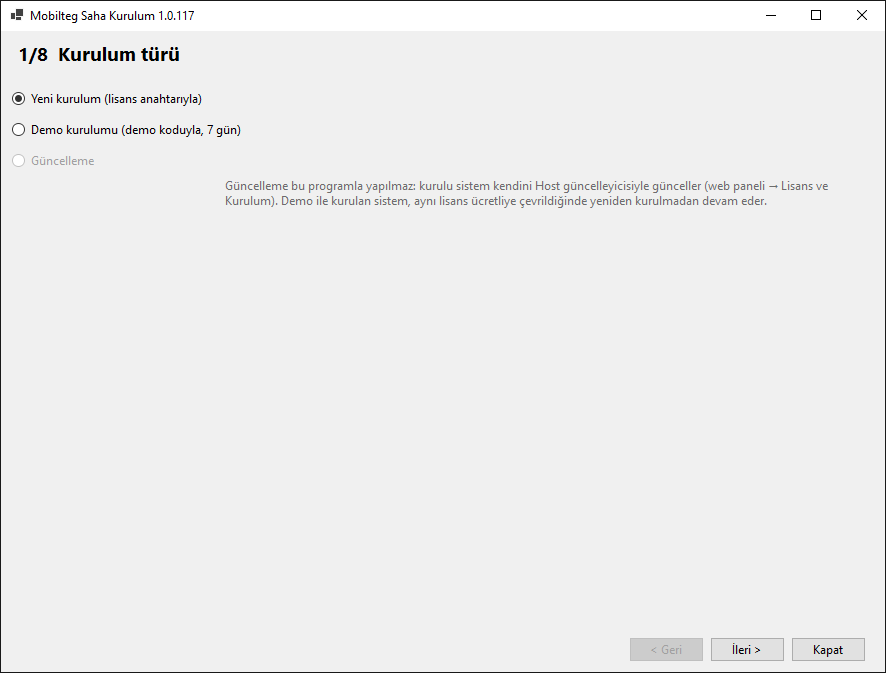
  1. 1

    Installatietype

    Het installatieprogramma vraagt bij het starten om beheerdersrechten. Kies op het eerste scherm "Nieuwe installatie (met licentiesleutel)" of "Demo-installatie (met democode, 7 dagen)".

    "Update" kan niet worden gekozen: een geïnstalleerd systeem werkt zichzelf bij via het webpaneel. Staat er op de server een onvoltooide installatie, dan stelt het programma eerst voor die te hervatten of terug te draaien.

    Installatiewizard: scherm installatietype
  2. 2

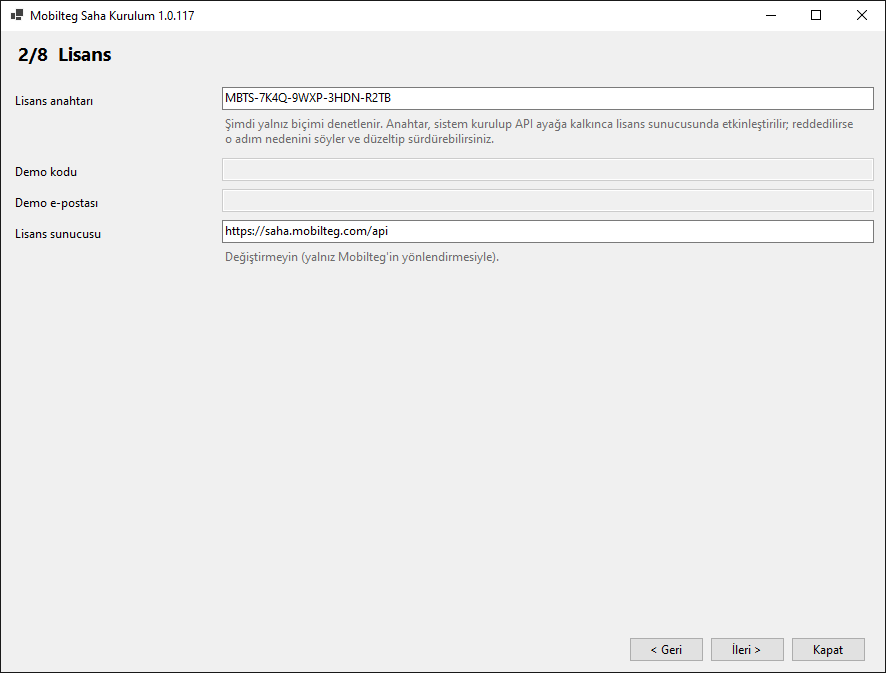
    Licentie

    Voer bij een nieuwe installatie de licentiesleutel in de notatie MBTS-XXXX-XXXX-XXXX-XXXX in; bij een demo de democode en het e-mailadres dat u in de demo-aanvraag hebt opgegeven.

    Op dit scherm wordt alleen de notatie van de sleutel gecontroleerd. Zodra het systeem geïnstalleerd en gestart is, wordt de sleutel in de activeringsstap bij de licentieserver gevalideerd; wordt hij geweigerd, dan vermeldt die stap de reden en kunt u na correctie verdergaan. Wijzig het veld "Licentieserver" niet.

    Installatiewizard: scherm licentiesleutel
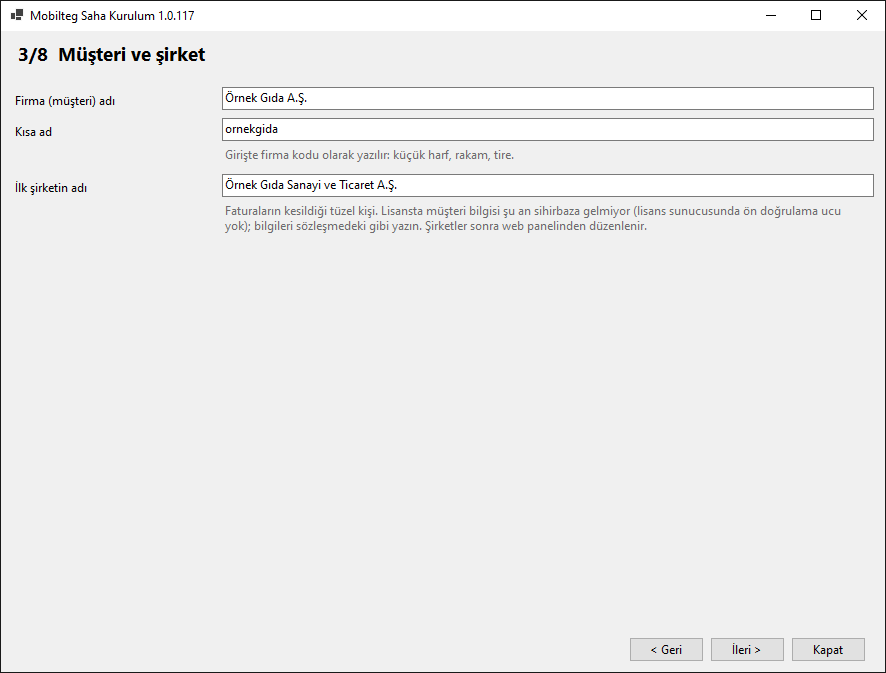
  3. 3

    Klant en bedrijf

    Voer de organisatienaam, de korte naam en de naam van het eerste bedrijf in. De korte naam wordt uit de naam voorgesteld; bij het inloggen wordt deze als organisatiecode ingevoerd (kleine letters, cijfers, koppeltekens).

    Het eerste bedrijf is de rechtspersoon op wiens naam facturen worden uitgereikt; bedrijven kunt u later in het webpaneel bewerken.

    Installatiewizard: scherm klant en bedrijf
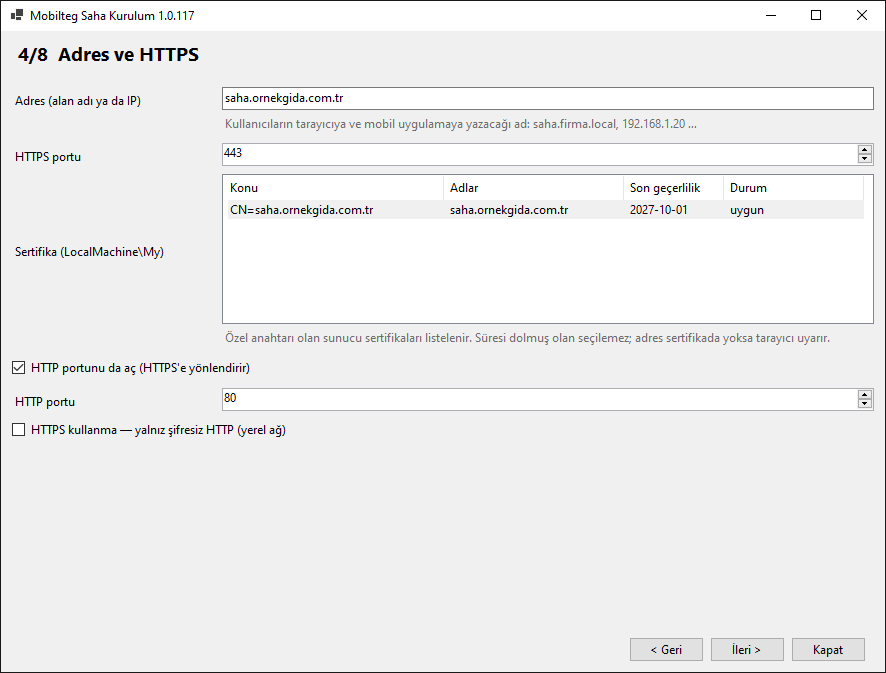
  4. 4

    Adres en HTTPS

    Kies de naam die gebruikers in de browser en de mobiele app invoeren (bijv. saha.firma.local of 192.168.1.20), de HTTPS-poort en het certificaat uit het archief LocalMachine\My. Een verlopen certificaat kan niet worden gekozen; een certificaat dat binnen 30 dagen verloopt of het adres niet dekt, wordt gemarkeerd.

    Desgewenst wordt ook de HTTP-poort geopend, die doorstuurt naar HTTPS. De optie "alleen onversleuteld HTTP" zonder certificaat gaat pas verder nadat u een expliciete beveiligingswaarschuwing hebt bevestigd.

    Installatiewizard: scherm adres en HTTPS-certificaat
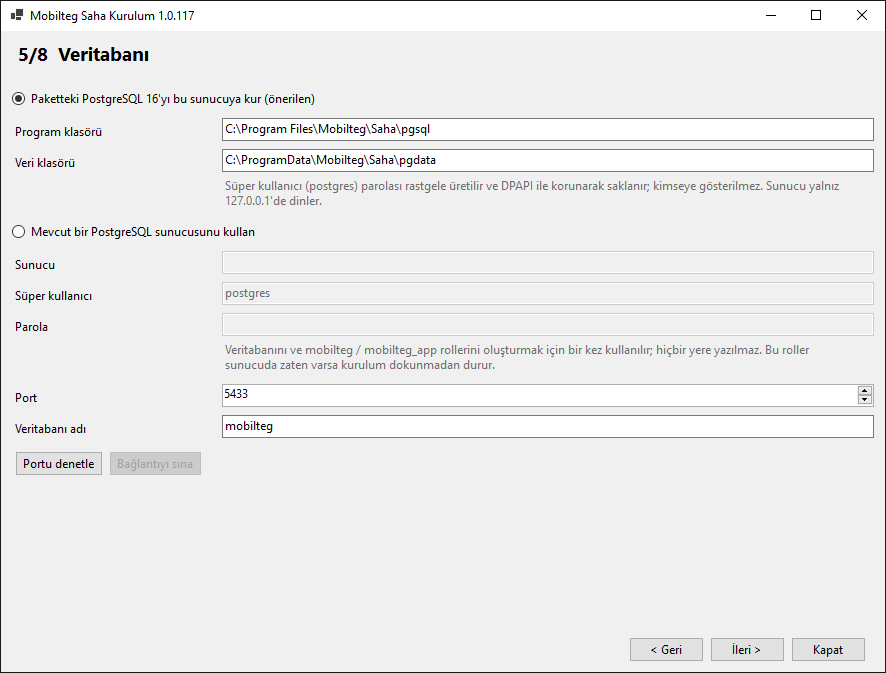
  5. 5

    Database

    Aanbevolen: de meegeleverde PostgreSQL 16 wordt op deze server geïnstalleerd (programma- en datamap, poort; standaard 5433). Het superuserwachtwoord wordt willekeurig gegenereerd en beveiligd met DPAPI opgeslagen; de server luistert alleen op 127.0.0.1.

    U kunt ook een bestaande PostgreSQL-server gebruiken: voer server, poort, superuser, wachtwoord en databasenaam in; u kunt pas verder als "Verbinding testen" geslaagd is. Het wachtwoord wordt nergens opgeslagen.

    Installatiewizard: scherm database
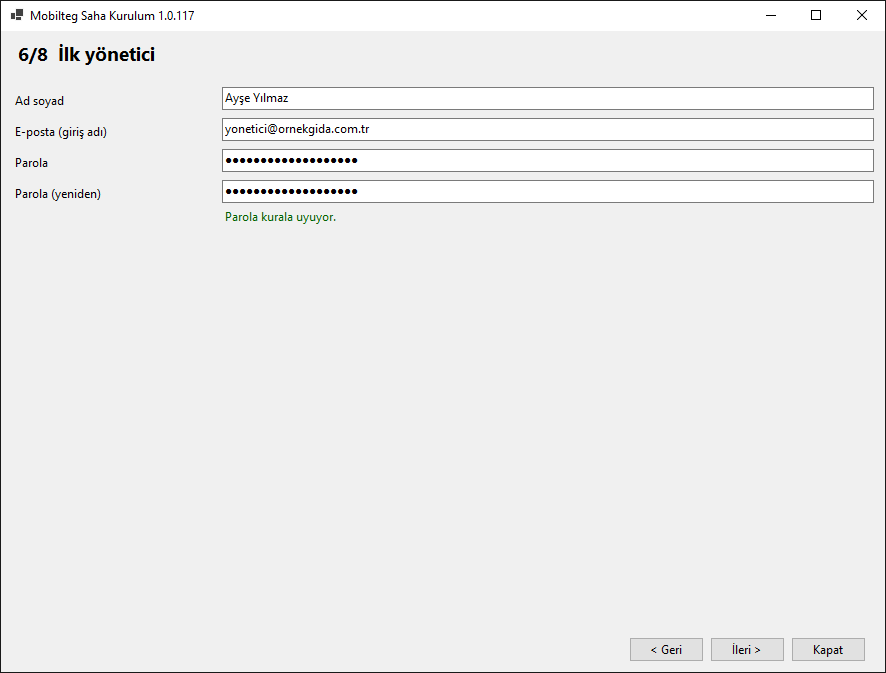
  6. 6

    Eerste beheerder

    Voer volledige naam, e-mailadres (inlognaam) en wachtwoord in. Het wachtwoord moet minstens 8 tekens lang zijn en minstens drie van de volgende bevatten: hoofdletter, kleine letter, cijfer en symbool; veelgebruikte wachtwoorden worden geweigerd. De regel wordt tijdens het typen gecontroleerd.

    Het wachtwoord wordt nooit in een bestand, logboek of rapport opgeslagen.

    Installatiewizard: scherm eerste beheerder
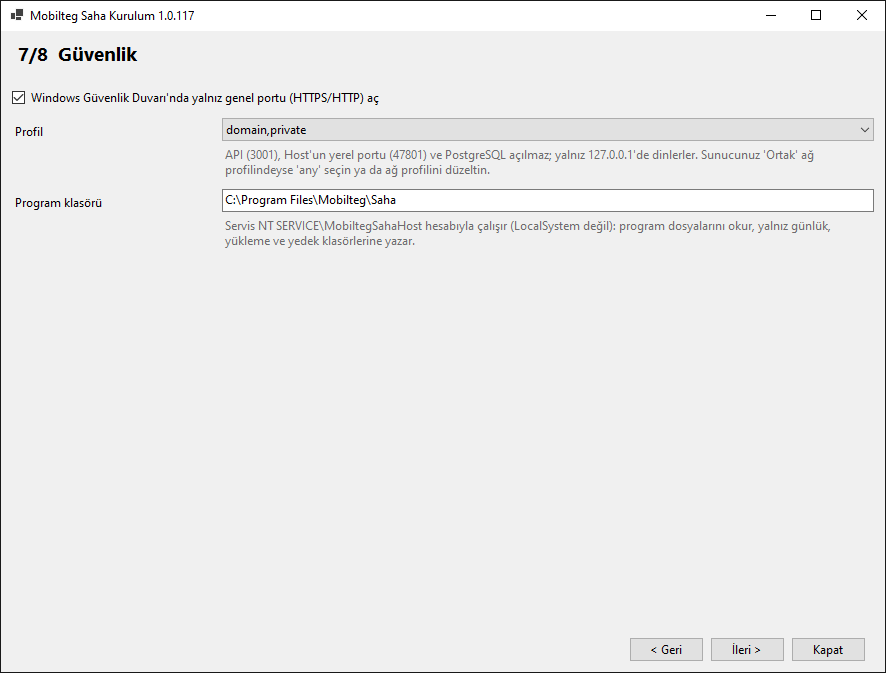
  7. 7

    Beveiliging

    In Windows Firewall wordt alleen een regel voor de openbare poort (HTTPS/HTTP) toegevoegd; u kiest het profiel. API (3001), de lokale poort van Host (47801) en PostgreSQL worden niet opengesteld en luisteren alleen op 127.0.0.1.

    De programmamap kan hier worden gewijzigd. De service draait niet als LocalSystem, maar onder het account NT SERVICE\MobiltegSahaHost.

    Installatiewizard: scherm beveiliging
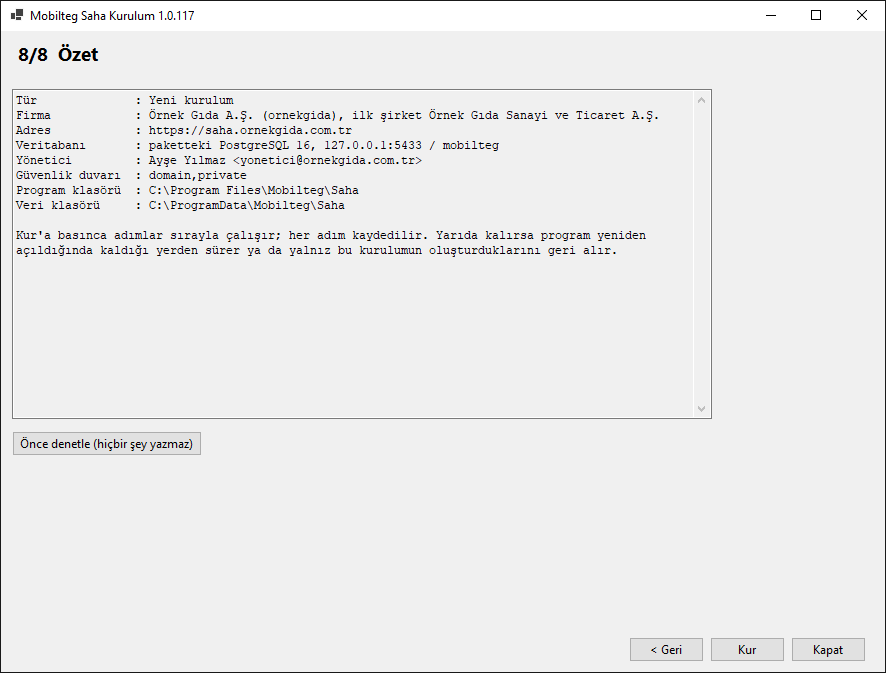
  8. 8

    Overzicht

    Alle keuzes staan op één scherm. "Eerst controleren" voert de voorafgaande controles uit zonder iets weg te schrijven; zijn er geen problemen, dan start u de installatie met "Installeren".

    Installatiewizard: scherm overzicht
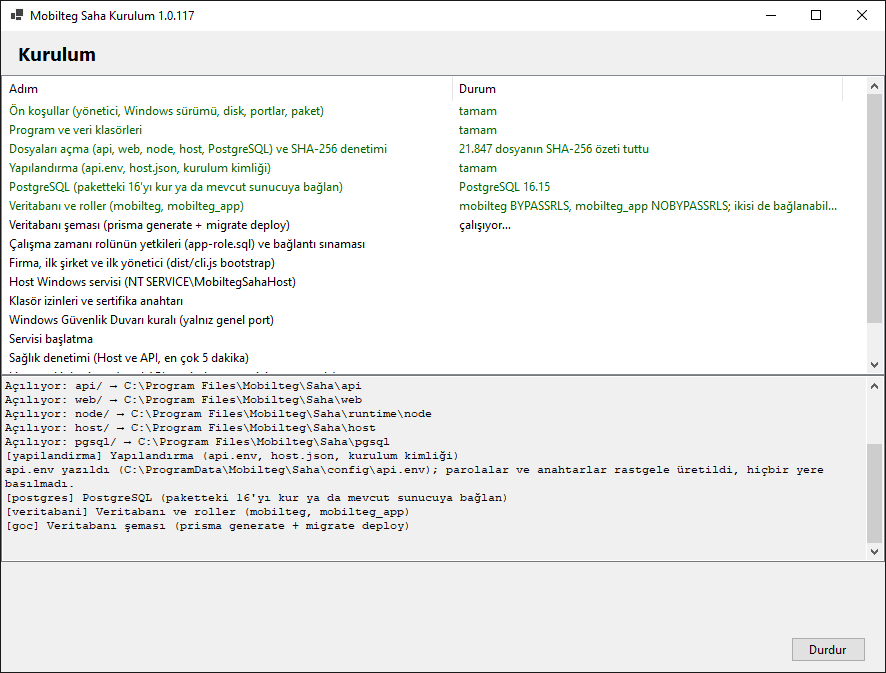
  9. 9

    Installatie

    De stappen worden op volgorde uitgevoerd: vereisten, bestanden en SHA-256-controle, configuratie, PostgreSQL, database en schema, organisatie en beheerder, Windows-service, rechten, firewall, starten, statuscontrole, licentieactivering en installatierapport.

    Elke stap wordt vastgelegd. Wordt de installatie onderbroken, dan gaat het programma bij opnieuw openen verder waar het gebleven was, of verwijdert het met "Terugdraaien" alleen wat deze installatie heeft aangemaakt; een database met gegevens blijft behouden.

    Installatiewizard: scherm installatiestappen
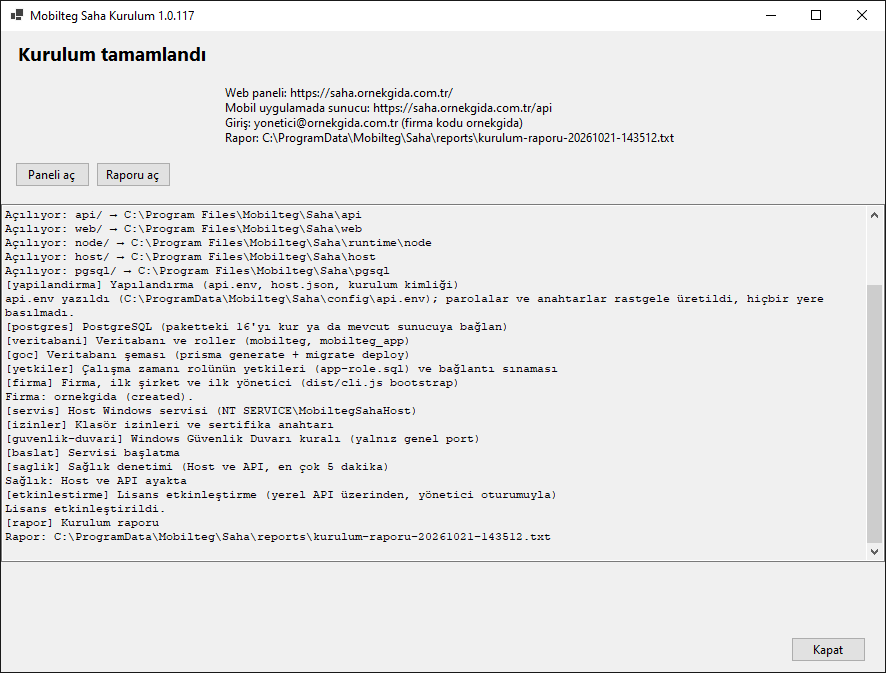
  10. 10

    Installatie voltooid

    Het laatste scherm toont het adres van het webpaneel, het serveradres voor de mobiele app (…/api), de inloggegevens (e-mailadres van de beheerder en organisatiecode) en de locatie van het installatierapport; eventuele waarschuwingen worden hier ook vermeld.

    Met "Paneel openen" gaat u naar het paneel. Was de licentieserver bij een installatie met licentiesleutel op dat moment onbereikbaar, dan wordt de installatie toch voltooid; u activeert de sleutel daarna via het paneel.

    Installatiewizard: scherm installatie voltooid

Na de installatie

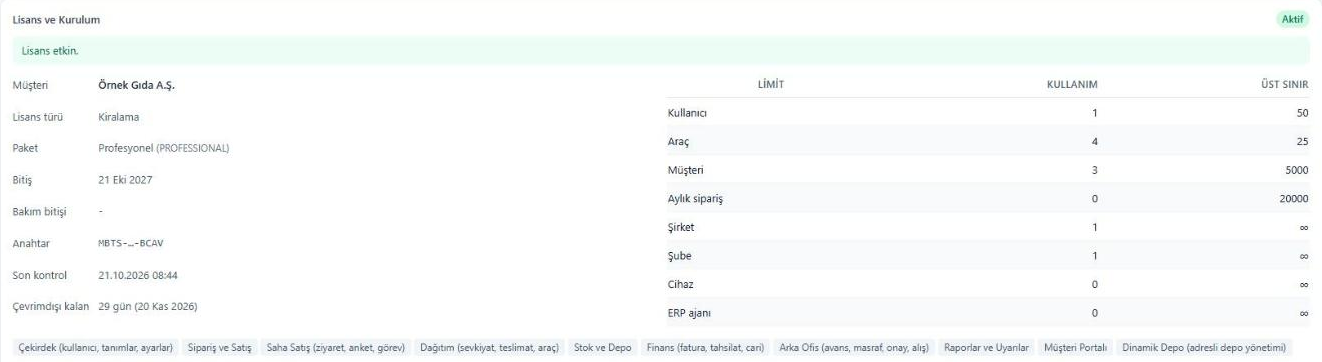
Instellingen → Licentie en installatie

Hier ziet u status, type en pakket van de licentie, de einddatum en het einde van het onderhoud, het limietgebruik, de laatste controle en de resterende offline dagen. Is de installatie niet geactiveerd, voer dan hier de licentiesleutel in en klik op "Activeren"; na een wijziging van modules of looptijd haalt "Licentie nu vernieuwen" de nieuwe licentie direct op.

Heeft de server geen internet: download het bestand met "Aanvraagbestand downloaden", stuur het vanaf een computer met internet naar Mobilteg en upload het ontvangen antwoordbestand met "Antwoordbestand uploaden". Het aanvraagbestand bevat de licentiesleutel; bescherm het net zo goed als de sleutel.

Paneel: scherm Licentie en installatie

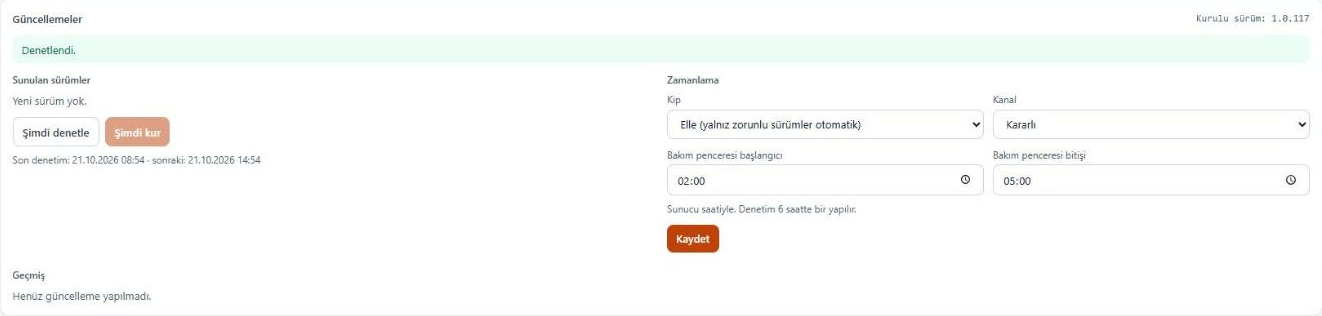
Instellingen → Updates

Kies de modus "Automatisch (in onderhoudsvenster)" of "Handmatig"; het onderhoudsvenster wordt in servertijd ingevoerd en u kiest het kanaal (stabiel/bèta). In de handmatige modus installeert u een versie zelf met "Nu installeren"; verplichte versies worden in beide modi in het onderhoudsvenster geïnstalleerd. "Nu controleren" zoekt direct naar een nieuwe versie.

Bij elke update wordt de applicatie gestopt en worden een databaseback-up (pg_dump) en een kopie van de programmamappen gemaakt; de laatste drie back-ups worden bewaard. Mislukt een stap, dan worden bestanden en database hersteld en wordt de vorige versie opnieuw gestart (rollback). De handtekening van het releasemanifest en de SHA-256-hash van het pakket worden vóór installatie op uw server gecontroleerd; de geschiedenis staat op dit scherm.

Paneel: scherm Updates

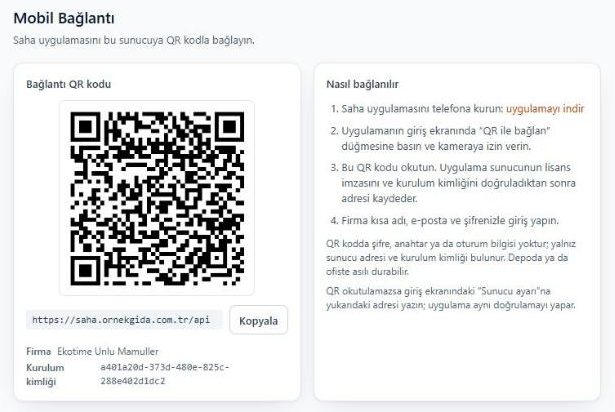
Instellingen → Mobiele verbinding

Installeer de Saha-app op de telefoon (de link "app downloaden" op dit scherm opent de downloadpagina), tik op het inlogscherm op "Verbinden met QR" en scan de QR-code. De app slaat het adres op nadat hij de licentiehandtekening en de installatie-ID van de server heeft gecontroleerd; daarna logt u in met de korte organisatienaam, e-mailadres en wachtwoord.

De QR-code bevat geen wachtwoord of sleutel, alleen het serveradres en de installatie-ID. Telefoons maken alleen verbinding met een geactiveerde installatie. Kan de QR-code niet worden gescand, voer het adres dan handmatig in bij "Serverinstelling" op het inlogscherm.

Paneel: scherm Mobiele verbinding en QR-code

Demo, licentie en ondersteuning

Van demo naar betaald

De demo duurt 7 dagen en begint op het moment van activering, volgens de klok van de licentieserver. Bij de overstap naar een betaalde licentie zet Mobilteg dezelfde licentie (dezelfde sleutel) om naar huur of aankoop; de installatie haalt de nieuwe licentie op bij de volgende controle of via "Licentie nu vernieuwen". Geen herinstallatie nodig, uw ingevoerde gegevens blijven behouden.

Offline werken en licentieduur

De installatie vernieuwt haar licentie regelmatig bij de licentieserver. Is de server onbereikbaar, dan werkt alles volledig gedurende de in de licentie vastgelegde offline periode (standaard 30 dagen bij een betaalde licentie, 7 dagen bij een demo); in de laatste 3 dagen waarschuwt het paneel.

Wordt de periode overschreden, loopt de licentie af of wordt ze opgeschort, dan schakelt de installatie over naar alleen-lezenmodus: gegevens kunnen worden bekeken, geëxporteerd en geback-upt, alleen wijzigen is niet mogelijk. Uw gegevens worden in geen enkel geval vergrendeld.

Ondersteuning

Een verzoek dat u opent op het scherm Supportverzoeken in het paneel, wordt doorgestuurd naar de servicedesk van Mobilteg; installatie-ID, versie, modules en de laatste 4 tekens van de licentiesleutel worden meegestuurd, wachtwoorden of persoonsgegevens niet. Een bevoegde gebruiker kan desgewenst ook een gemaskeerd diagnoserapport toevoegen.

Is het Mobilteg-centrum op dat moment onbereikbaar, dan wacht het verzoek met de status "Niet naar centrum verzonden, wordt opnieuw geprobeerd" en wordt het automatisch opnieuw verstuurd. Support is ook in alleen-lezenmodus beschikbaar.

Veelgestelde vragen

Werkt het zonder internet op de server?

Ja. De bedrijfsmodules, het webpaneel en de mobiele app werken met de lokale server. Internet is alleen nodig voor activering, licentievernieuwing, het downloaden van updates en het doorsturen van supportverzoeken; de licentiesleutel kan ook met een offline activeringsbestand worden geactiveerd. Kan de licentie lange tijd niet worden vernieuwd, dan schakelt de installatie over naar alleen-lezenmodus.

Wat gebeurt er met mijn gegevens als ik van demo naar betaald overstap?

Ze blijven behouden. Mobilteg zet dezelfde licentie om naar een betaalde licentie; de installatie haalt de nieuwe licentie op bij de volgende controle of via "Licentie nu vernieuwen". Herinstallatie is niet nodig.

Kan ik mijn eigen PostgreSQL-server gebruiken?

Ja. Kies "Bestaande PostgreSQL-server gebruiken"; de verbindende gebruiker moet een superuser zijn en "Verbinding testen" is verplicht. De installatie maakt de database en de rollen mobilteg / mobilteg_app aan; bestaan deze rollen al op de server, dan blijven ze ongewijzigd.

Ik heb geen certificaat; kan ik toch installeren?

Alleen in een vertrouwd lokaal netwerk zonder internettoegang, met de optie "alleen onversleuteld HTTP"; omdat wachtwoorden dan onversleuteld over het netwerk gaan, vraagt de wizard om uitdrukkelijke bevestiging. De mobiele app maakt alleen in het lokale netwerk en met een waarschuwing verbinding met een http-adres. Schaf zo snel mogelijk een certificaat aan en stap over op HTTPS.

Wat gebeurt er als de installatie wordt onderbroken?

Open het installatieprogramma opnieuw: voltooide stappen worden gecontroleerd en overgeslagen, en de installatie gaat verder waar ze gebleven was. U kunt ook terugdraaien; dan worden alleen de services, de firewallregel, de lege database en de mappen verwijderd die deze installatie heeft aangemaakt, en blijft alles wat al bestond onaangeroerd.

Voer ik updates uit met het installatieprogramma?

Nee. Het geïnstalleerde systeem werkt zichzelf bij via het paneel (Instellingen → Updates); het installatieprogramma is alleen voor de eerste installatie.

Is er een stille installatie (via de opdrachtregel)?

Ja: met --sessiz --yanit yanit.json. --ornek-yanit levert een voorbeeldantwoordbestand, --denetle voert alleen de voorafgaande controle uit. Licentiesleutel en wachtwoorden worden niet in het antwoordbestand opgeslagen, maar uit omgevingsvariabelen gelezen.
Pakketintegriteit

Pakketgegevens laden…

Heeft u vragen? neem contact met ons op.