Mobilteg Saha

On-prem o‘rnatish qo‘llanmasi

Mobilteg Saha’ni o‘z serveringizga o‘rnating

Bitta fayldan iborat o‘rnatish dasturi Windows serveringizga ilovani, Windows xizmatini va PostgreSQL’ni (xohlasangiz, mavjud serveringizdan foydalanadi) o‘rnatadi, xavfsizlik devori qoidasini qo‘shadi va litsenziyani faollashtiradi. O‘rnatishdan keyin veb-panel va saha ilovasi shu serverga ulanadi.

O‘rnatish paketini yuklab olish7 kun bepul sinab ko‘ring
Tizim talablariBosqichma-bosqich o‘rnatishO‘rnatishdan keyinDemo, litsenziya va yordamKoʻp soʻraladiganlarPaket yaxlitligi

Tizim talablari

O‘rnatish dasturi bularni birinchi bosqichda o‘zi tekshiradi; "Avval tekshirish" orqali hech narsa yozmasdan ham ko‘rishingiz mumkin.

  • 64 bitli Windows Server 2019 / Windows 10 (1809, build 17763) yoki undan yangisi.
  • O‘rnatish dasturini administrator sifatida ishga tushirish.
  • Dastur va ma’lumotlar papkalari joylashgan diskda kamida 4 GB bo‘sh joy.
  • Bo‘sh portlar: umumiy HTTPS (standart 443) va ixtiyoriy HTTP (80); server ichida API 3001, Host 47801 va paketdagi PostgreSQL (standart 5433). Portlardan biri band bo‘lsa (masalan, IIS), dastlabki tekshiruv bu haqda xabar beradi.
  • HTTPS uchun LocalMachine\My omborida shaxsiy kaliti bo‘lgan, muddati o‘tmagan server sertifikati. Bo‘lmasa, faqat internetdan yopiq mahalliy tarmoqda, ogohlantirishni tasdiqlab, shifrlanmagan HTTP.
  • Ma’lumotlar bazasi: paketdagi PostgreSQL 16 (o‘rnatish dasturi o‘rnatadi) yoki superfoydalanuvchi orqali ulaniladigan mavjud PostgreSQL serveri (16-versiyada sinovdan o‘tgan; eski versiyada ogohlantirish beriladi).
  • Paketdagi PostgreSQL uchun Microsoft Visual C++ 2015–2022 (x64) qayta tarqatiladigan paketi; u yo‘q bo‘lsa, PostgreSQL bosqichi bu haqda xabar beradi.
  • Faollashtirish bosqichida litsenziya serveriga internet orqali kirish; demo kodi faqat shu ulanish orqali litsenziyaga aylantiriladi. Litsenziya kaliti bilan o‘rnatishda internet bo‘lmasa ham o‘rnatish yakunlanadi, faollashtirish panel orqali oflayn fayl bilan amalga oshiriladi.

Bosqichma-bosqich o‘rnatish

Rasm ustiga bosilganda u to‘liq o‘lchamda ochiladi.

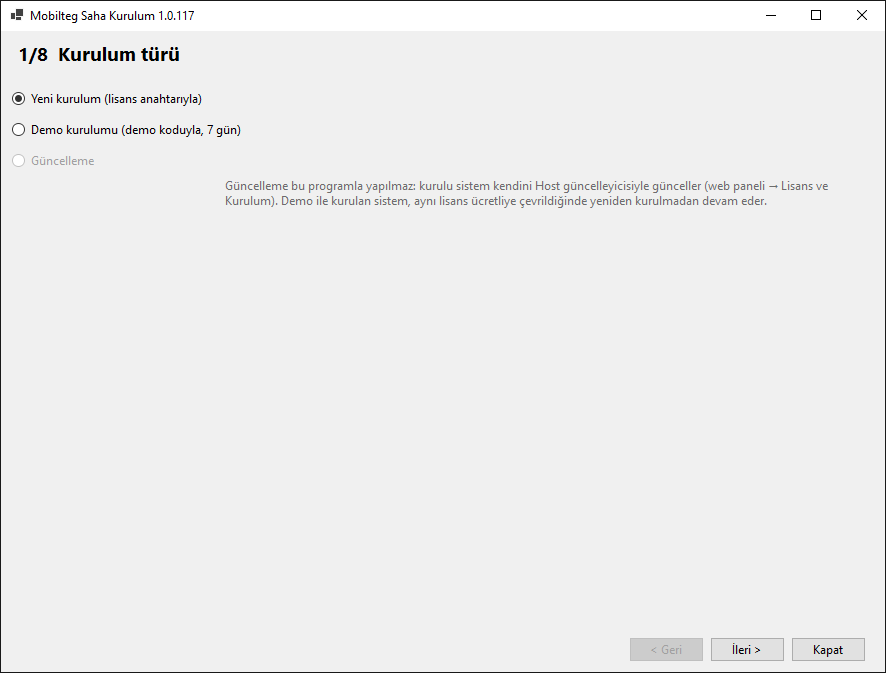
  1. 1

    O‘rnatish turi

    O‘rnatish dasturi ochilayotganda administrator ruxsatini so‘raydi. Birinchi ekranda "Yangi o‘rnatish (litsenziya kaliti bilan)" yoki "Demo o‘rnatish (demo kodi bilan, 7 kun)" tanlanadi.

    "Yangilash"ni tanlab bo‘lmaydi: o‘rnatilgan tizim o‘zini veb-panel orqali yangilaydi. Agar serverda yakunlanmagan o‘rnatish bo‘lsa, dastur avval uni davom ettirish yoki bekor qilishni taklif qiladi.

    O‘rnatish ustasi: o‘rnatish turi ekrani
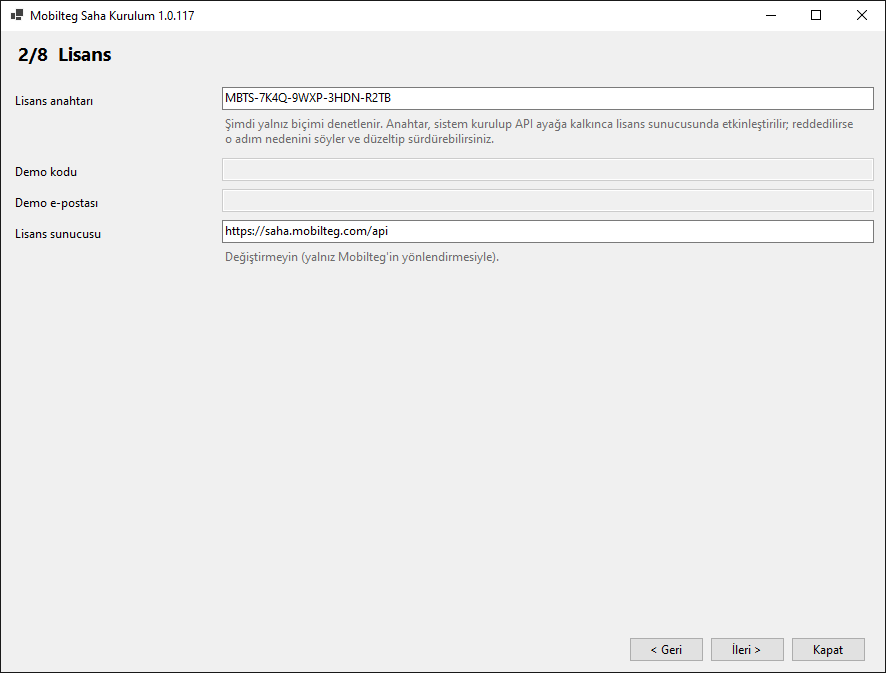
  2. 2

    Litsenziya

    Yangi o‘rnatishda MBTS-XXXX-XXXX-XXXX-XXXX formatidagi litsenziya kaliti, demoda esa demo kodi va demo so‘rovida ko‘rsatgan e-pochta manzilingiz kiritiladi.

    Bu ekranda faqat kalit formati tekshiriladi. Kalit tizim o‘rnatilib ishga tushgach, faollashtirish bosqichida litsenziya serverida tasdiqlanadi; rad etilsa, o‘sha bosqich sababini ko‘rsatadi, siz tuzatib davom ettirasiz. "Litsenziya serveri" maydonini o‘zgartirmang.

    O‘rnatish ustasi: litsenziya kaliti ekrani
  3. 3

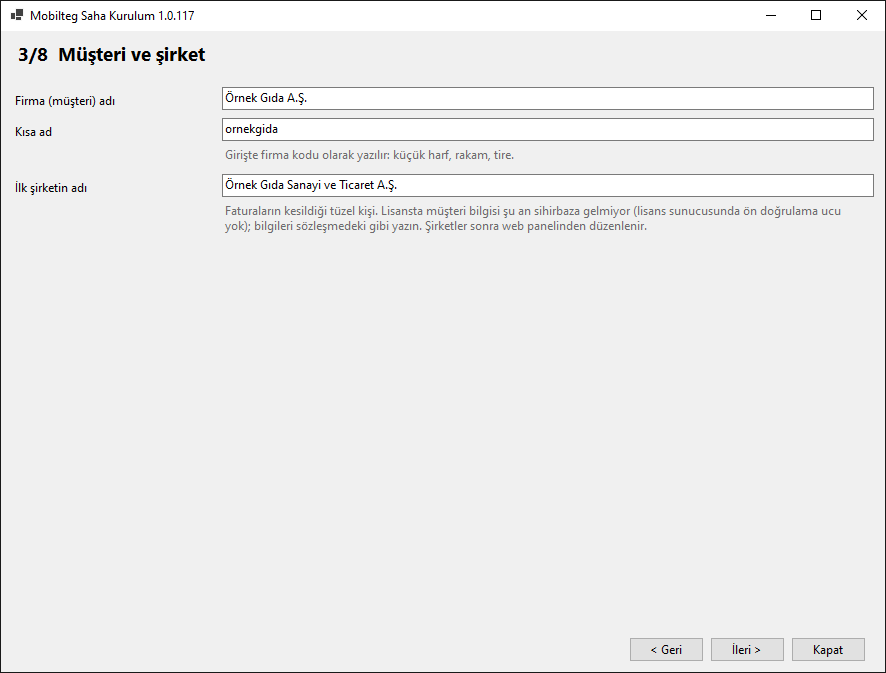
    Mijoz va kompaniya

    Kompaniya nomi, qisqa nom va birinchi yuridik shaxs nomi kiritiladi. Qisqa nom nomdan avtomatik taklif qilinadi; kirishda kompaniya kodi sifatida yoziladi (kichik harflar, raqamlar, chiziqcha).

    Birinchi kompaniya — hisob-fakturalar nomidan chiqariladigan yuridik shaxs; kompaniyalarni keyinroq veb-panel orqali tahrirlash mumkin.

    O‘rnatish ustasi: mijoz va kompaniya ekrani
  4. 4

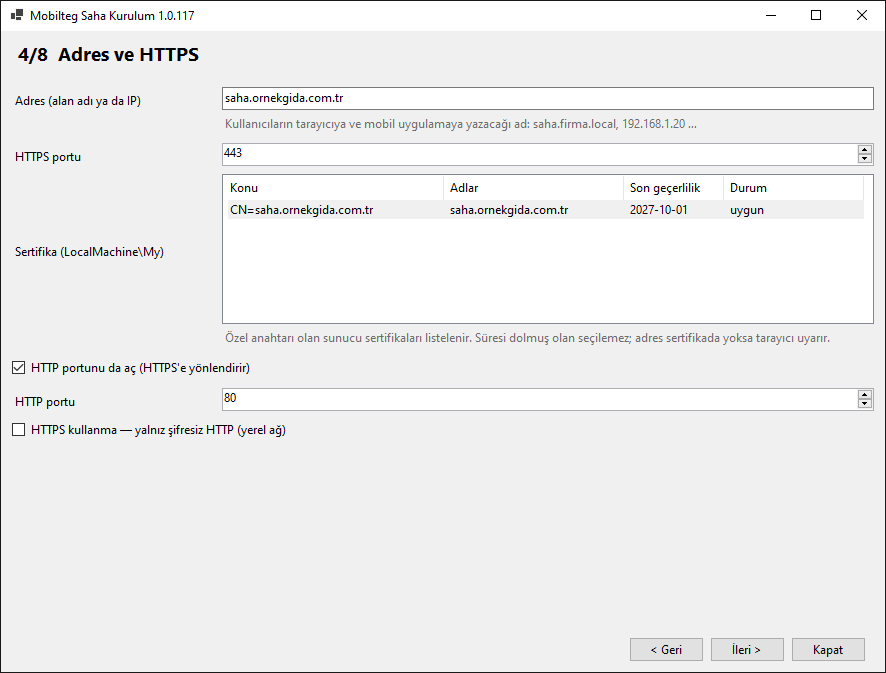
    Manzil va HTTPS

    Foydalanuvchilar brauzer va mobil ilovaga yozadigan nom (masalan, saha.firma.local yoki 192.168.1.20), HTTPS porti va LocalMachine\My omboridagi sertifikat tanlanadi. Muddati o‘tgan sertifikatni tanlab bo‘lmaydi; 30 kundan kam muddat qolgan va manzilni qamramaydigan sertifikat belgilab qo‘yiladi.

    Xohlasangiz, HTTP porti ham ochiladi va HTTPS’ga yo‘naltiradi. Sertifikatsiz "faqat shifrlanmagan HTTP" varianti faqat aniq xavfsizlik ogohlantirishi tasdiqlangandan keyin davom etadi.

    O‘rnatish ustasi: manzil va HTTPS sertifikati ekrani
  5. 5

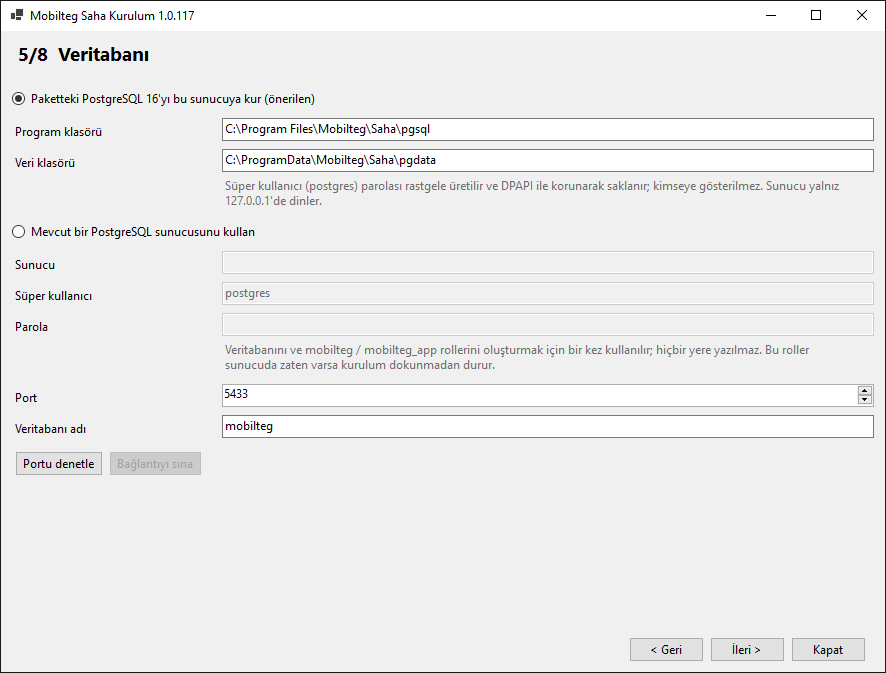
    Maʼlumotlar bazasi

    Tavsiya etiladi: paketdagi PostgreSQL 16 shu serverga o‘rnatiladi (dastur va ma’lumotlar papkasi, port; standart 5433). Superfoydalanuvchi paroli tasodifiy yaratiladi va DPAPI bilan himoyalangan holda saqlanadi; server faqat 127.0.0.1’da tinglaydi.

    Mavjud PostgreSQL serveridan ham foydalanish mumkin: server, port, superfoydalanuvchi, parol va ma’lumotlar bazasi nomi kiritiladi, "Ulanishni sinash" muvaffaqiyatli bo‘lmaguncha davom etib bo‘lmaydi. Parol hech qayerga yozilmaydi.

    O‘rnatish ustasi: ma’lumotlar bazasi ekrani
  6. 6

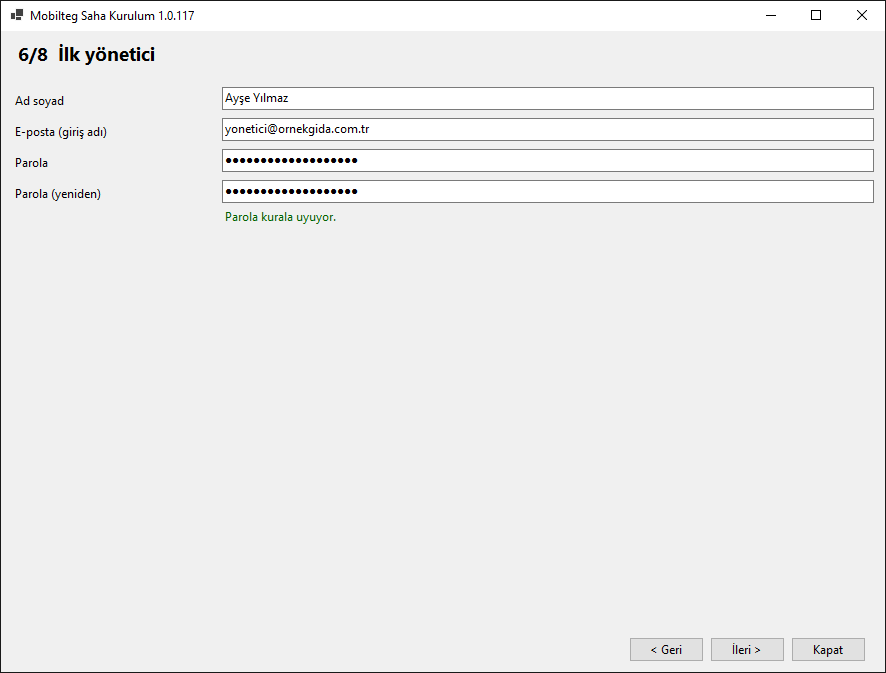
    Birinchi administrator

    Ism-familiya, e-pochta (kirish nomi) va parol kiritiladi. Parol kamida 8 belgidan iborat bo‘lishi va katta harf, kichik harf, raqam va belgidan kamida uchtasini o‘z ichiga olishi kerak; keng tarqalgan parollar qabul qilinmaydi. Qoida yozish jarayonida tekshiriladi.

    Parol hech qanday faylga, jurnalga yoki hisobotga yozilmaydi.

    O‘rnatish ustasi: birinchi administrator ekrani
  7. 7

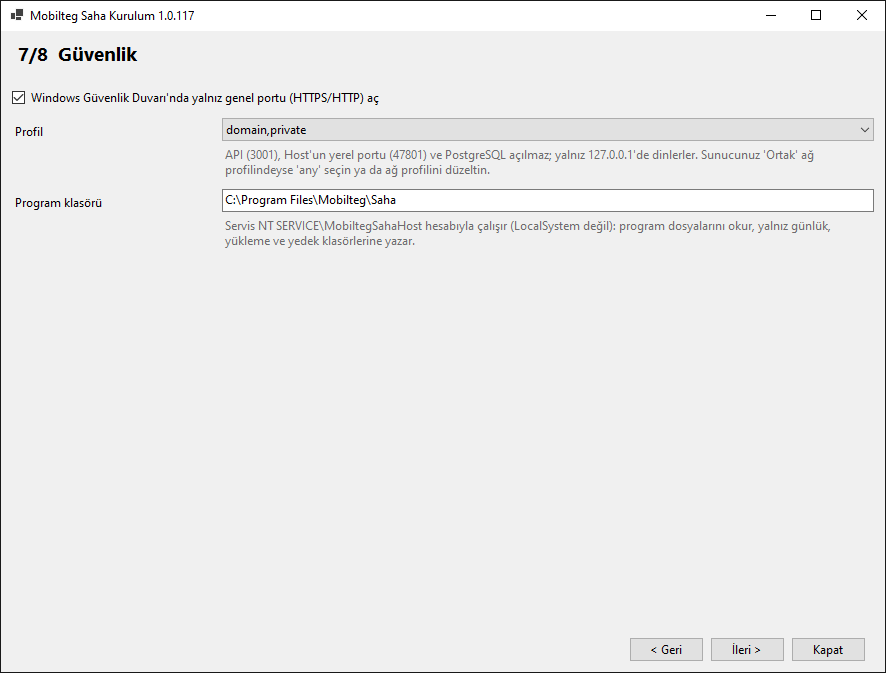
    Xavfsizlik

    Windows xavfsizlik devorida faqat umumiy port (HTTPS/HTTP) uchun qoida qo‘shiladi; profil tanlanadi. API (3001), Host’ning mahalliy porti (47801) va PostgreSQL ochilmaydi, ular faqat 127.0.0.1’da tinglaydi.

    Dastur papkasini shu yerda o‘zgartirish mumkin. Xizmat LocalSystem bilan emas, NT SERVICE\MobiltegSahaHost hisobi bilan ishlaydi.

    O‘rnatish ustasi: xavfsizlik ekrani
  8. 8

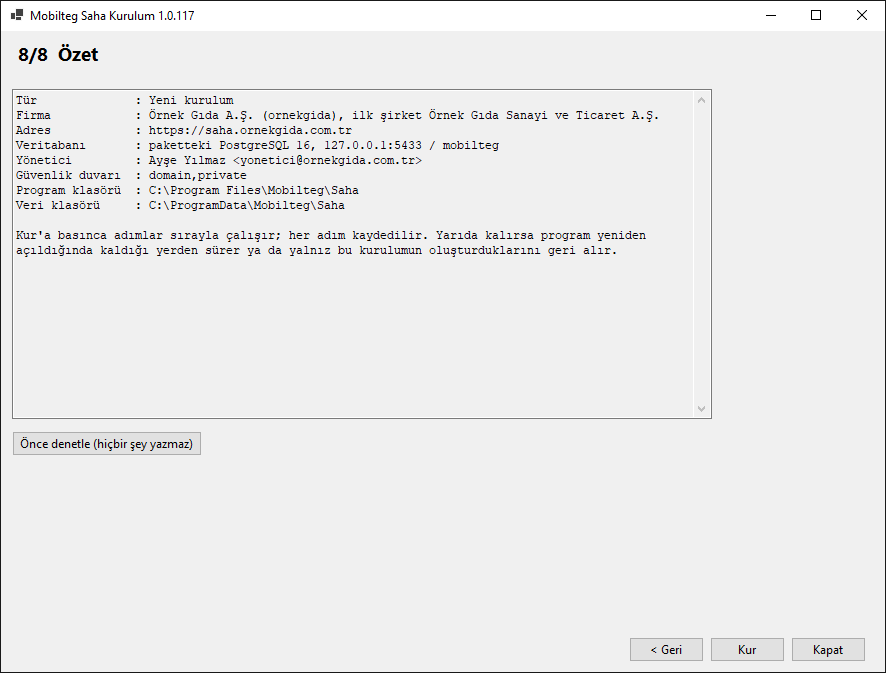
    Xulosa

    Barcha tanlovlar bitta ekranda ko‘rinadi. "Avval tekshirish" dastlabki tekshiruvlarni hech narsa yozmasdan bajaradi; muammo bo‘lmasa, "O‘rnatish" tugmasi bilan o‘rnatish boshlanadi.

    O‘rnatish ustasi: xulosa ekrani
  9. 9

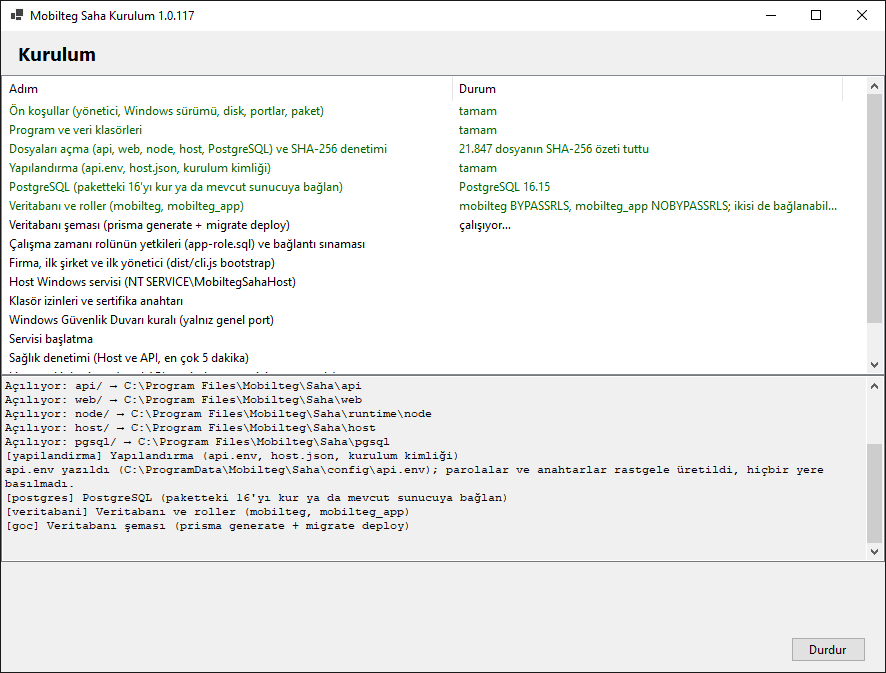
    Instalyatsiya

    Bosqichlar ketma-ket bajariladi: dastlabki shartlar, fayllar va SHA-256 tekshiruvi, konfiguratsiya, PostgreSQL, ma’lumotlar bazasi va sxema, kompaniya va administrator, Windows xizmati, ruxsatlar, xavfsizlik devori, ishga tushirish, holat tekshiruvi, litsenziyani faollashtirish va o‘rnatish hisoboti.

    Har bir bosqich qayd etiladi. O‘rnatish yarim yo‘lda to‘xtab qolsa, dastur qayta ochilganda to‘xtagan joyidan davom etadi yoki "Bekor qilish" orqali faqat shu o‘rnatish yaratgan narsalarni o‘chiradi; ma’lumotli ma’lumotlar bazasi saqlab qolinadi.

    O‘rnatish ustasi: o‘rnatish bosqichlari ekrani
  10. 10

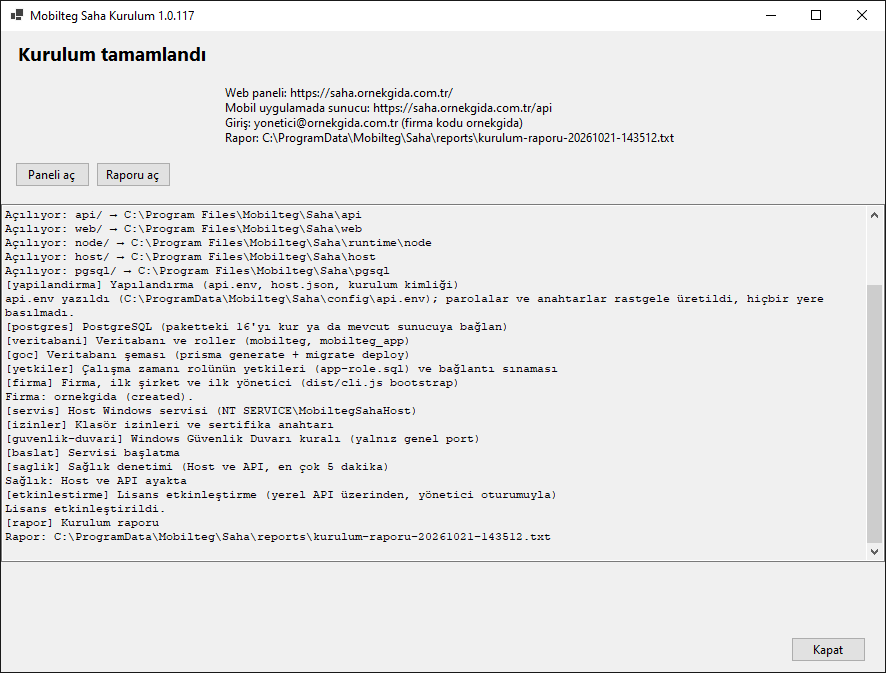
    O‘rnatish yakunlandi

    Oxirgi ekranda veb-panel manzili, mobil ilovaga yoziladigan server manzili (…/api), kirish ma’lumotlari (administrator e-pochtasi va kompaniya kodi) hamda o‘rnatish hisobotining joylashuvi ko‘rinadi; ogohlantirishlar bo‘lsa, ular ham shu yerda ko‘rsatiladi.

    "Panelni ochish" orqali panelga kirasiz. Litsenziya kaliti bilan o‘rnatishda litsenziya serveriga o‘sha paytda ulanib bo‘lmagan bo‘lsa ham, o‘rnatish yakunlanadi; kalitni panel orqali faollashtirasiz.

    O‘rnatish ustasi: o‘rnatish yakunlandi ekrani

O‘rnatishdan keyin

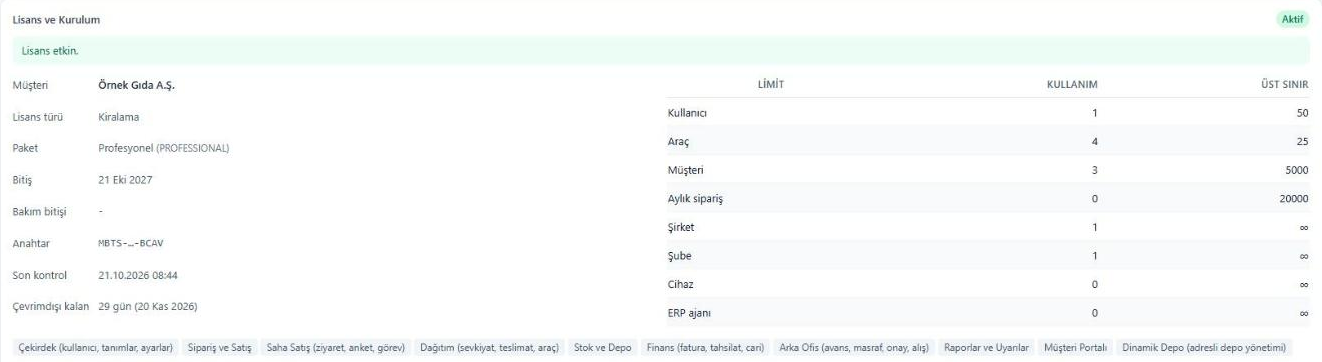
Sozlamalar → Litsenziya va o‘rnatish

Bu yerda litsenziya holati, turi, paketi, tugash va texnik xizmat tugash sanasi, limitlardan foydalanish, oxirgi tekshiruv va oflayn qolgan kunlar ko‘rinadi. O‘rnatma faollashmagan bo‘lsa, litsenziya kaliti shu yerda kiritilib, "Faollashtirish" bosiladi; modul yoki muddat o‘zgarganidan keyin "Litsenziyani hozir yangilash" yangi litsenziyani darhol oladi.

Agar serverda internet bo‘lmasa: "So‘rov faylini yuklab olish" orqali faylni oling, internetga ulangan kompyuterdan Mobilteg’ga yuboring va kelgan javob faylini "Javob faylini yuklash" orqali yuklang. So‘rov faylida litsenziya kaliti mavjud; uni kalit kabi himoya qiling.

Panel: Litsenziya va o‘rnatish ekrani

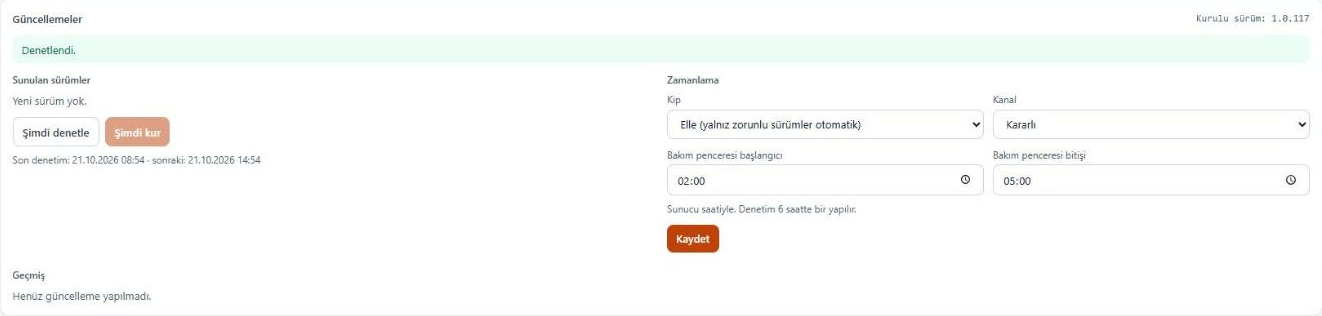
Sozlamalar → Yangilanishlar

Rejim sifatida "Avtomatik (texnik xizmat oynasida)" yoki "Qo‘lda" tanlanadi; texnik xizmat oynasi server vaqti bo‘yicha kiritiladi va kanal (barqaror/beta) tanlanadi. Qo‘lda rejimida versiyani "Hozir o‘rnatish" orqali o‘zingiz o‘rnatasiz; majburiy versiyalar ikkala rejimda ham texnik xizmat oynasida o‘rnatiladi. "Hozir tekshirish" yangi versiyani darhol so‘raydi.

Har bir yangilanishda ilova to‘xtatiladi, ma’lumotlar bazasining zaxira nusxasi (pg_dump) va dastur papkalarining nusxasi olinadi; oxirgi uchta zaxira nusxa saqlanadi. Biror bosqich muvaffaqiyatsiz tugasa, fayllar va ma’lumotlar bazasi tiklanadi va eski versiya qayta ishga tushiriladi (rollback). Versiya manifestining imzosi va paketning SHA-256 xeshi o‘rnatishdan oldin serveringizda tekshiriladi; tarix shu ekranda ko‘rsatiladi.

Panel: Yangilanishlar ekrani

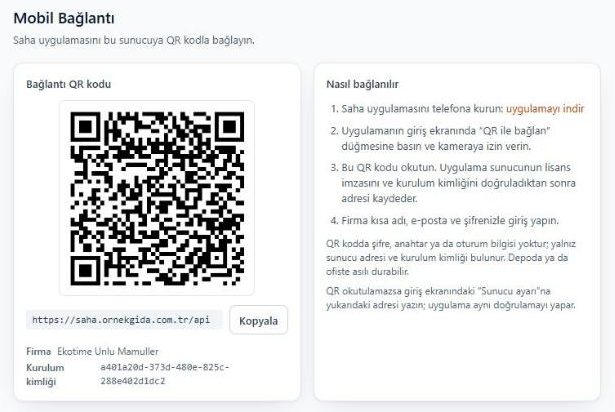
Sozlamalar → Mobil ulanish

Saha ilovasini telefonga o‘rnating (shu ekrandagi "ilovani yuklab olish" havolasi yuklab olish sahifasini ochadi), kirish ekranida "QR orqali ulanish" tugmasini bosing va QR kodni skanerlang. Ilova serverning litsenziya imzosi va o‘rnatma identifikatorini tekshirgandan so‘ng manzilni saqlaydi; keyin kompaniya qisqa nomi, e-pochta va parol bilan kiriladi.

QR kodda parol yoki kalit yo‘q; unda faqat server manzili va o‘rnatma identifikatori bor. Telefonlar faqat faollashtirilgan o‘rnatmaga ulanadi. QR kodni skanerlab bo‘lmasa, kirish ekranidagi "Server sozlamasi"ga manzil qo‘lda yoziladi.

Panel: Mobil ulanish ekrani va QR kod

Demo, litsenziya va yordam

Demodan pullik versiyaga

Demo 7 kun davom etadi va faollashtirish paytida litsenziya serveri vaqti bo‘yicha boshlanadi. Pullik versiyaga o‘tishda Mobilteg o‘sha litsenziyani (o‘sha kalitni) ijara yoki xaridga aylantiradi; o‘rnatma yangi litsenziyani keyingi tekshiruvda yoki "Litsenziyani hozir yangilash" orqali oladi. Qayta o‘rnatish shart emas, kiritgan ma’lumotlaringiz joyida qoladi.

Oflayn ishlash va litsenziya muddati

O‘rnatma o‘z litsenziyasini litsenziya serveri bilan muntazam yangilab turadi. Serverga ulanib bo‘lmasa, litsenziyada belgilangan oflayn muddat davomida (pullik litsenziyada standart 30 kun, demoda 7 kun) to‘liq ishlaydi; oxirgi 3 kunda panel ogohlantiradi.

Muddat oshib ketsa, litsenziya tugasa yoki to‘xtatib qo‘yilsa, o‘rnatma faqat o‘qish rejimiga o‘tadi: yozuvlarni ko‘rish, eksport qilish va zaxiralash mumkin; faqat o‘zgartirish kiritib bo‘lmaydi. Ma’lumotlaringiz hech qanday holatda bloklanmaydi.

Qoʻllab-quvvatlash

Paneldagi Yordam so‘rovlari ekranidan ochgan so‘rovingiz Mobilteg yordam xizmatiga yuboriladi; unga o‘rnatma identifikatori, versiya, modullar va litsenziya kalitining oxirgi 4 belgisi qo‘shiladi, parol yoki shaxsiy ma’lumotlar qo‘shilmaydi. Vakolatli foydalanuvchi xohlasa, niqoblangan diagnostika hisobotini ham qo‘shadi.

Agar o‘sha paytda Mobilteg markaziga ulanib bo‘lmasa, so‘rov "Markazga yuborilmadi, qayta urinib ko‘riladi" holatida kutadi va avtomatik qayta yuboriladi. Yordam faqat o‘qish rejimida ham ochiq.

Koʻp soʻraladiganlar

Server internetsiz ishlaydimi?

Ha. Biznes modullari, veb-panel va mobil ilova mahalliy server bilan ishlaydi. Internet faqat faollashtirish, litsenziyani yangilash, yangilanishlarni yuklab olish va yordam so‘rovini yuborish uchun kerak; litsenziya kalitini oflayn fayl orqali ham faollashtirish mumkin. Litsenziya uzoq vaqt yangilanmasa, o‘rnatma faqat o‘qish rejimiga o‘tadi.

Demodan pullik versiyaga o‘tganda ma’lumotlarim nima bo‘ladi?

Joyida qoladi. Mobilteg o‘sha litsenziyani pullik litsenziyaga aylantiradi; o‘rnatma yangi litsenziyani keyingi tekshiruvda yoki "Litsenziyani hozir yangilash" orqali oladi. Qayta o‘rnatish talab qilinmaydi.

O‘z PostgreSQL serverimdan foydalana olamanmi?

Ha. "Mavjud PostgreSQL serveridan foydalanish" tanlanadi; ulanadigan foydalanuvchi superfoydalanuvchi bo‘lishi kerak va "Ulanishni sinash" majburiy. O‘rnatish ma’lumotlar bazasini va mobilteg / mobilteg_app rollarini yaratadi; agar bu rollar serverda allaqachon mavjud bo‘lsa, ularga tegilmaydi.

Sertifikatim yo‘q; baribir o‘rnata olamanmi?

Faqat internetdan yopiq, ishonchli mahalliy tarmoqda "faqat shifrlanmagan HTTP" varianti bilan; parollar tarmoqda ochiq holda uzatilgani sababli o‘rnatish ustasi aniq tasdiq so‘raydi. Mobil ilova http manziliga faqat mahalliy tarmoqda va ogohlantirish bilan ulanadi. Imkon qadar tezroq sertifikat olib, HTTPS’ga o‘ting.

O‘rnatish yarim yo‘lda to‘xtab qolsa nima bo‘ladi?

O‘rnatish dasturini qayta oching: yakunlangan bosqichlar tekshirilib o‘tkazib yuboriladi va jarayon to‘xtagan joyidan davom etadi. Xohlasangiz, bekor qilishingiz mumkin; faqat shu o‘rnatish yaratgan xizmatlar, qoida, bo‘sh ma’lumotlar bazasi va papkalar o‘chiriladi, oldindan mavjud bo‘lgan hech narsaga tegilmaydi.

Yangilashni o‘rnatish dasturi orqali bajaramanmi?

Yo‘q. O‘rnatilgan tizim o‘zini panel orqali (Sozlamalar → Yangilanishlar) yangilaydi; o‘rnatish dasturi faqat birinchi o‘rnatish uchun.

Jim (buyruq satridan) o‘rnatish mavjudmi?

Mavjud: --sessiz --yanit yanit.json orqali. --ornek-yanit namunaviy javob faylini, --denetle esa faqat dastlabki tekshiruvni chiqaradi. Litsenziya kaliti va parollar javob fayliga yozilmaydi, ular muhit o‘zgaruvchilaridan o‘qiladi.
Paket yaxlitligi

Paket ma’lumotlari yuklanmoqda…

Savolingiz bo‘lsa bizga yozing.